
スマホエクセル使い方iPhoneで効率的に作業を
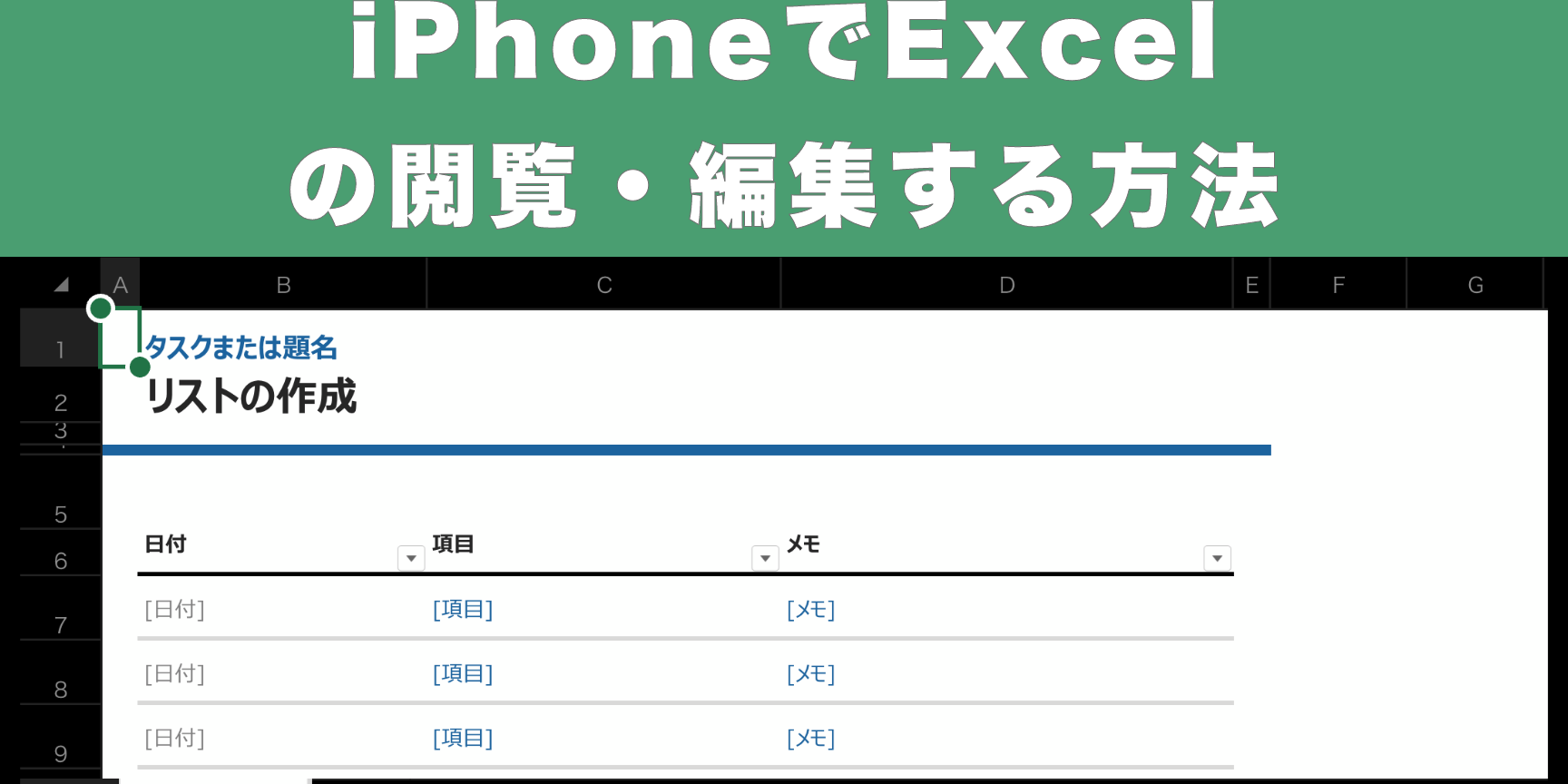
iPhoneでExcelを使う方法をマスターすれば、モバイル環境でも効率的なデータ処理が可能になります。Microsoft Excelは、表計算やデータ分析に不可欠なツールであり、スマートフォンアプリを利用することで、いつでもどこでも作業ができます。iPhoneユーザー向けに、Excelアプリの基本的な使い方から、効率化のための便利な機能までを紹介します。初心者から上級者まで、誰もが役立つ情報を網羅し、日々の作業をよりスムーズにするためのヒントを提供します。iPhoneでExcelを使いこなしましょう。
iPhoneでExcelを使うための基本的な設定と操作
iPhoneでExcelを使用するには、まずExcelアプリをインストールする必要があります。App StoreからExcelアプリをダウンロードし、インストール後に起動します。起動後、Microsoftアカウントでサインインすることで、クラウド上のExcelファイルにアクセスできるようになります。
iPhoneでのExcelアプリのインストール方法
iPhoneでExcelを使用するには、まずExcelアプリをインストールする必要があります。以下はインストール手順です。
- App Storeを開き、検索バーに「Excel」と入力して検索します。
- 検索結果から「Microsoft Excel」を選択し、「入手」ボタンをタップします。
- インストールが完了したら、「開く」ボタンをタップしてExcelアプリを起動します。
iPhoneでExcelファイルを編集する基本操作
iPhoneでExcelファイルを編集するには、まずファイルを開く必要があります。以下は基本的な編集操作です。
- Excelファイルを開き、編集したいセルを選択します。
- キーボードを使用してデータ入力を行います。
- 編集が完了したら、「保存」ボタンをタップして変更を保存します。
iPhoneでExcelの数式を使用する方法
iPhoneでExcelの数式を使用するには、数式を入力したいセルを選択し、キーボード上の「=」ボタンをタップします。以下は数式の入力方法です。
- 数式バーに数式を入力します。
- 「Enter」キーをタップして数式を確定します。
- 数式が正しく入力されていれば、セルに計算結果が表示されます。
iPhoneでExcelのグラフを作成する方法
iPhoneでExcelのグラフを作成するには、まずグラフに使用するデータを選択する必要があります。以下はグラフの作成方法です。
- データ範囲を選択し、「挿入」タブをタップします。
- 「グラフ」を選択し、グラフの種類を選択します。
- グラフが作成されたら、グラフのカスタマイズを行うことができます。
iPhoneでExcelファイルを共有する方法
iPhoneでExcelファイルを共有するには、まずファイルを保存する必要があります。以下はファイルの共有方法です。
- 「共有」ボタンをタップし、共有方法を選択します。
- 「メール」または「クラウドストレージ」を使用してファイルを共有します。
- 共有先のユーザーがファイルを閲覧または編集できるように、アクセス権限を設定します。
詳細情報
iPhoneでExcelを使うメリットは何ですか?
iPhoneでExcelを使うと、モバイル環境でもスプレッドシートの作成や編集が可能になります。また、OneDriveやDropboxなどのクラウドストレージと連携することで、データの同期や共有が簡単になります。
iPhoneのExcelでできることは何ですか?
iPhoneのExcelでは、表の作成やグラフの挿入、数式の入力など、基本的なスプレッドシート機能を利用できます。また、条件付き書式やフィルタリングなどの高度な機能も備わっています。
iPhoneでExcelを使う際に必要な設定は何ですか?
iPhoneでExcelを使うには、まずExcelアプリをインストールする必要があります。また、Apple IDやMicrosoftアカウントでのログインが必要です。さらに、クラウドストレージへのアクセス許可を設定する必要があります。
iPhoneのExcelでデータを安全に管理する方法は何ですか?
iPhoneのExcelでデータを安全に管理するには、パスワード保護や二段階認証の設定が有効です。また、データのバックアップを定期的に行うことで、データの損失を防ぐことができます。


