
撮った動画をスローにする方法iPhoneで簡単編集
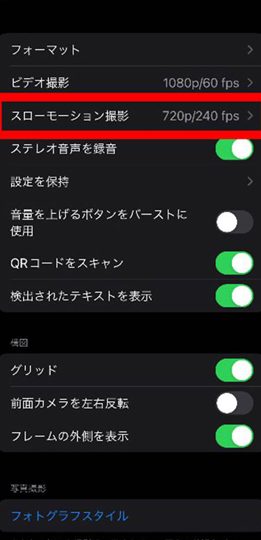
iPhoneのカメラで撮影した動画をスローモーションに編集する方法をご存知ですか?特別なアプリを使わずに、iPhoneの標準機能だけで簡単にスローモーション動画を作成できます。本記事では、iPhoneで動画をスローモーションに編集する手順を詳しく解説します。撮影した動画をよりドラマチックに、より印象的に見せるためのスローモーション編集のコツをマスターしましょう。iPhoneユーザーは必見の内容です。
iPhoneで動画をスローモーションにする方法
iPhoneには、撮影した動画をスローモーションに編集する機能が備わっています。この機能を使用することで、スローモーション効果を簡単に実現できます。まず、iPhoneに搭載されている「iMovie」アプリを使用して、動画を編集する方法を紹介します。
iMovieアプリの基本的な使い方
iMovieアプリは、iPhoneに標準でインストールされている動画編集アプリです。このアプリを使用することで、動画のトリミングやスローモーション効果の追加などが可能です。iMovieアプリの基本的な使い方は以下のとおりです。
- プロジェクトの作成:iMovieアプリを起動し、新しいプロジェクトを作成します。
- 動画のインポート:撮影した動画をiMovieアプリにインポートします。
- スローモーション効果の追加:インポートした動画にスローモーション効果を追加します。
スローモーション効果の追加方法
iMovieアプリでスローモーション効果を追加する方法は非常に簡単です。まず、編集したい動画を選択し、「タイムライン」で動画の速度を変更したい部分を選択します。次に、「速度」オプションを選択し、「スローモーション」を選択します。
- 動画の選択:編集したい動画を選択します。
- タイムラインでの選択:「タイムライン」で動画の速度を変更したい部分を選択します。
- スローモーションの選択:「速度」オプションを選択し、「スローモーション」を選択します。
スローモーションの速度調整
スローモーションの速度は、iMovieアプリで調整できます。「速度」オプションで、スローモーションの速度を調整できます。速度を遅くすることで、よりスローモーション効果を高めることができます。
- 速度の調整:「速度」オプションで、スローモーションの速度を調整します。
- プレビュー:調整したスローモーション効果をプレビューで確認します。
- 保存:編集した動画を保存します。
iMovie以外の動画編集アプリ
iPhoneには、iMovie以外にも多くの動画編集アプリがあります。これらのアプリを使用することで、より高度な動画編集が可能です。例えば、「Adobe Premiere Rush」や「InShot」などのアプリがあります。
- アプリの選択:iMovie以外の動画編集アプリを選択します。
- アプリのダウンロード:選択したアプリをApp Storeからダウンロードします。
- アプリの使い方:ダウンロードしたアプリの使い方を確認します。
動画編集の応用
動画編集は、スローモーション効果だけでなく、他の効果も追加できます。例えば、「トランジション」や「エフェクト」などを追加することで、より魅力的な動画を作成できます。
- トランジションの追加:「トランジション」を追加することで、動画のシーン転換をスムーズにします。
- エフェクトの追加:「エフェクト」を追加することで、動画にさまざまな効果を追加できます。
- 色調の調整:動画の色調を調整することで、動画の雰囲気を変えることができます。
詳細情報
iPhoneで動画をスローモーションにする方法は?
iPhoneで動画をスローモーションにするには、まずiMovieアプリを使用します。このアプリは、iPhoneに標準でインストールされているため、追加のダウンロードは不要です。動画をiMovieに取り込み、スローモーションにしたい部分を選択して、速度を調整することで簡単にスローモーション動画を作成できます。
スローモーション動画を作成するのに必要なiPhoneの条件は?
iPhoneでスローモーション動画を作成するには、iOS 13以降がインストールされていることが条件です。また、iMovieアプリが利用できる必要があります。ほとんどのiPhoneモデルでiMovieは利用可能ですが、非常に古いモデルでは利用できない場合があります。
iPhoneでスローモーション動画を編集する際の注意点は?
スローモーション動画を編集する際には、動画のフレームレートに注意する必要があります。iPhoneで撮影された動画のフレームレートが高いほど、より滑らかなスローモーションになります。また、動画の解像度も画質に影響するため、適切な設定で行うことが大切です。
スローモーション動画をSNSに投稿する方法は?
スローモーション動画をSNSに投稿するには、まずiMovieで編集した動画をカメラロールに保存します。その後、InstagramやTwitterなどのSNSアプリを開き、保存した動画をアップロードします。各SNSの動画投稿規定に従って、適切な形式で投稿することで、スローモーション動画を共有できます。


