エンドロール作り方iPhoneで感動のムービーを簡単作成
iPhoneを使ってエンドロールを作成する方法をご存知ですか?映画や動画の最後に流れるエンドロールは、見る人の心に残る重要な要素です。iPhoneを使えば、簡単に感動的なエンドロールを作成できます。この記事では、iPhoneでエンドロールを作る方法を詳しく紹介します。初心者でも簡単にできる方法を解説しているので、ぜひ参考にしてみてください。エンドロールの作り方をマスターして、あなたの動画をより一層魅力的なものにしましょう。エンドロール作成の基本から応用まで、幅広くご紹介します。
iPhoneでエンドロールを作成する方法
iPhoneを使用してエンドロールを作成することは、感動的なムービーを作るための重要なステップです。エンドロールは、映像の最後に表示されるクレジットやメッセージであり、視聴者に最後まで印象を残すことができます。iPhoneには、エンドロールを作成するためのさまざまなアプリやツールが存在します。
iPhoneでエンドロールを作成するためのアプリ
iPhoneでエンドロールを作成するためのアプリは多数存在します。以下は、人気のあるアプリの一部です。
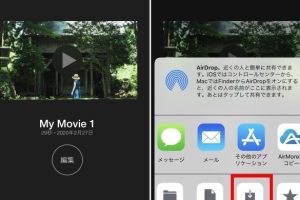
- iMovie:iPhoneに標準で搭載されている動画編集アプリで、エンドロールを作成するための機能が豊富に揃っています。
- Adobe Premiere Rush:プロフェッショナル向けの動画編集アプリで、高度な編集機能とエンドロール作成機能を備えています。
- InShot:多機能な動画編集アプリで、エンドロールの作成、テキストアニメーション、BGM追加などが可能です。
エンドロールの基本構成
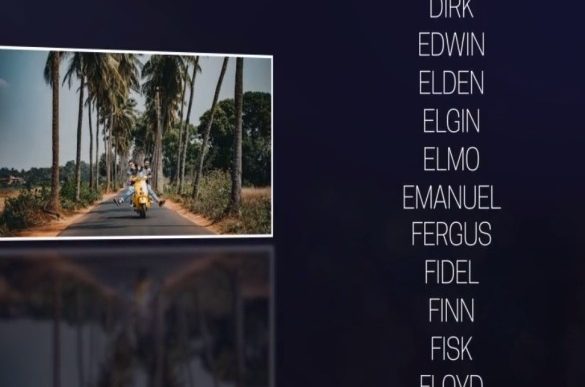
エンドロールを作成する際には、基本的な構成を理解することが重要です。エンドロールには、通常、出演者クレジット、スタッフクレジット、特別協力などが含まれます。
エンドロールに使用するフォントと色
エンドロールのフォントと色は、映像の雰囲気に合わせることが大切です。iPhoneの動画編集アプリでは、さまざまなフォントや色を選択することができます。
- フォントの選択:エンドロールのフォントは、映像のジャンルや雰囲気に合ったものを選択します。
- 色の設定:エンドロールの色は、映像のカラーパレットに合わせることで統一感を出すことができます。
- アニメーションの追加:フォントや色にアニメーションを追加することで、エンドロールに動きを持たせることができます。
エンドロールにBGMを追加する
エンドロールにBGMを追加することで、映像に情感を加えることができます。iPhoneの動画編集アプリでは、BGMの追加や音量の調整が可能です。
エンドロールの長さとタイミング
エンドロールの長さとタイミングは、映像の流れに合わせることが重要です。エンドロールが長すぎると、視聴者が退屈する可能性があります。
- エンドロールの長さ:エンドロールの長さは、映像の内容やペースに合わせて調整します。
- タイミングの調整:エンドロールのタイミングは、映像の最後のシーンに合わせて調整します。
- フェードアウト:エンドロールをフェードアウトさせることで、映像をスムーズに終了させることができます。
詳細情報
エンドロールとは何ですか?
エンドロールとは、動画の最後に表示されるクレジットやスタッフロールのことです。iPhoneを使って簡単に作成することができます。
iPhoneでエンドロールを作成するにはどうしたらいいですか?
iPhoneの動画編集アプリを使って、簡単にエンドロールを作成することができます。iMovieやAdobe Premiere Rushなどのアプリがおすすめです。
エンドロールの作り方のコツはありますか?
エンドロールを作成する際のコツは、文字の大きさや表示時間を調整することです。また、背景やBGMを加えることで、より感動的なムービーにすることができます。
エンドロールに含めるべき情報は何ですか?
エンドロールには、出演者やスタッフの名前、制作会社やスポンサーのロゴなどを表示することが一般的です。クレジットの内容は、動画の内容や目的に応じて決定します。