iPhone動画に音楽をつけるでプロ級編集を簡単実現
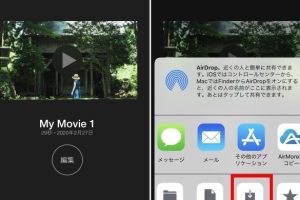
iPhoneで撮影した動画に音楽をつけることで、より魅力的なコンテンツに仕上げることができます。プロ級の編集を簡単に実現するためのテクニックやアプリをご紹介します。初心者でも簡単に使える方法から、より高度な編集が可能なアプリまで、さまざまな選択肢があります。この記事では、iPhone動画に音楽をつける方法を詳しく解説し、よりクリエイティブな表現を可能にします。動画編集の可能性を広げ、より多くの人に楽しんでもらうためのヒントをお届けします。効果的な音楽の選び方も紹介。
iPhone動画に音楽をつけるための基本ステップ
iPhoneで撮影した動画に音楽をつけることで、プロ級の編集を簡単に実現できます。まず、iPhoneで動画を撮影し、編集アプリを使用して音楽を追加します。編集アプリには様々な種類がありますが、ここでは一般的な手順について説明します。
適切な編集アプリの選択
iPhoneで動画に音楽をつけるためには、適切な編集アプリを選択する必要があります。人気のある編集アプリとしては、iMovieやAdobe Premiere Rushなどがあります。これらのアプリは、使いやすく、様々な編集機能を提供しています。 以下のようなポイントでアプリを選択できます:
- 編集機能の豊富さ:音楽追加、BGM調整、カット編集など、必要な機能が備わっているか
- 操作性:直感的でわかりやすいインターフェースかどうか
- 出力品質:高品質の動画を出力できるか
動画と音楽の準備
動画と音楽を準備する際には、著作権フリーの音楽を使用することが重要です。著作権のある音楽を使用すると、動画の公開に支障をきたす可能性があります。フリー音楽配信サイトを利用して、合法的に音楽を入手しましょう。
動画への音楽追加
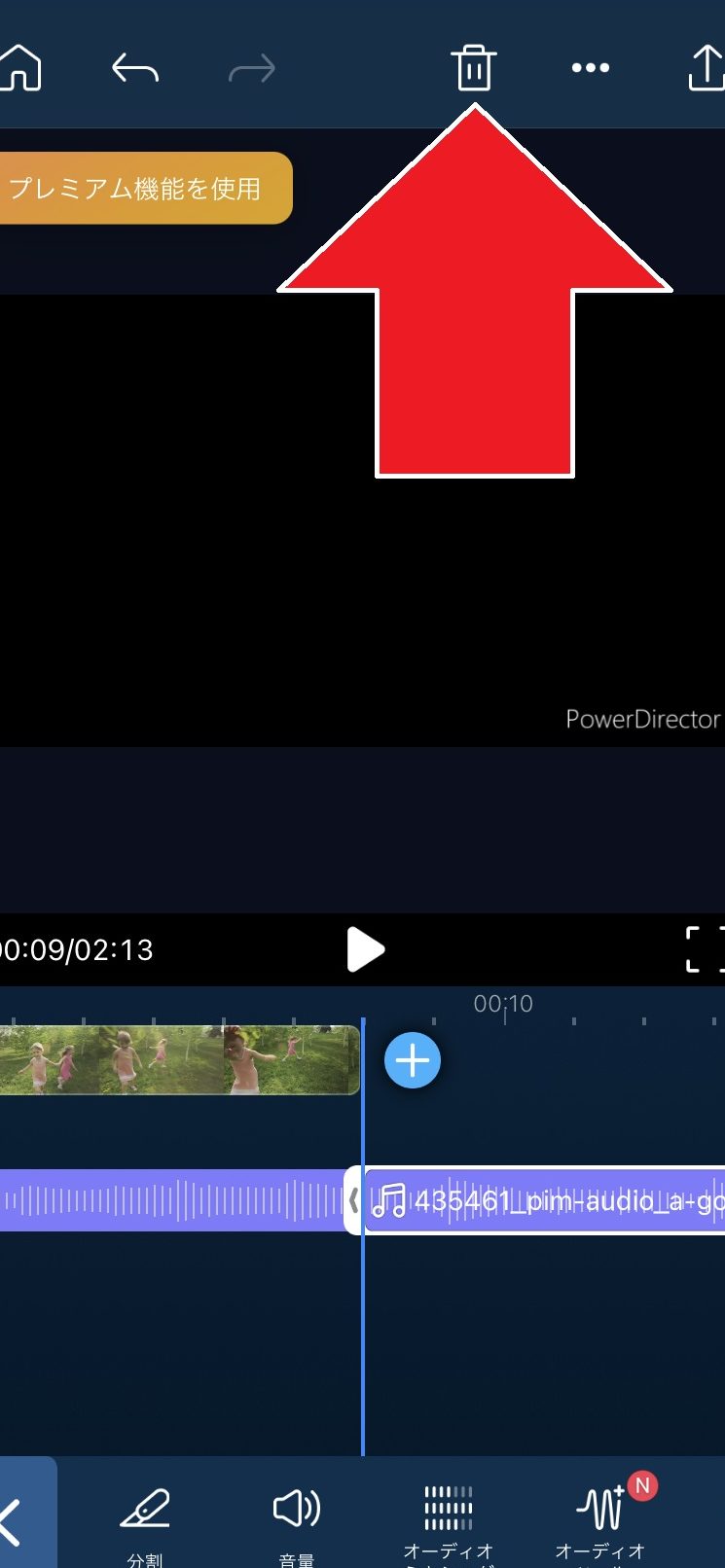
編集アプリを使用して動画に音楽を追加する際には、まず動画をアプリに取り込みます。次に、音楽を追加する機能を使用して、音楽ファイルをインポートします。音楽の開始タイミングや音量を調整して、動画に合うように微調整します。
音楽と動画の同期
音楽と動画を同期させるためには、動画のシーン転換や音楽のリズムに合わせて、音楽のタイミングを調整する必要があります。スローモーションやタイムラプスなどの効果を使用して、動画にさらにドラマチックな要素を加えることもできます。
最終調整とエクスポート
最終調整として、動画の色調や音量バランスを確認します。必要な調整を行った後、動画をエクスポートして、ソーシャルメディアや動画共有サイトにアップロードする準備をします。エクスポートの際には、ファイル形式や解像度の設定に注意して、最適な品質で動画を共有できるようにしましょう。
詳細情報
iPhone動画に音楽をつける方法は?
iPhoneで動画に音楽をつけるには、iMovieやInShotなどのビデオ編集アプリを使用することができます。これらのアプリを使用すると、簡単に動画に音楽を追加し、BGMを設定することができます。また、音楽ライブラリから曲を選択することもできます。
プロ級の編集を実現するには?
プロ級の編集を実現するには、高度な編集機能を備えたアプリを使用することが重要です。例えば、トリミングやップなどの基本的な編集機能に加えて、トランジション効果やアニメーション効果を追加することができます。また、色調補正や音量調整などの高度な機能も使用することができます。
iPhone動画に音楽をつける際の注意点は?
iPhone動画に音楽をつける際には、著作権に注意する必要があります。使用する音楽が著作権フリーであるか、または使用許可を取得しているかを確認する必要があります。また、音量バランスにも注意し、動画の内容に合ったBGMを選択する必要があります。
初心者でも簡単に編集できる?
初心者でも簡単に編集できるアプリが多数あります。例えば、iMovieは直感的なインターフェースを備えており、簡単に動画編集を行うことができます。また、チュートリアルやヘルプ機能も充実しており、初心者でも簡単に編集を始めることができます。