iPhoneリカバリーモードアップデートをスムーズに完了
iPhoneをリカバリーモードでアップデートする際、スムーズに完了するためのコツをご存知でしょうか。リカバリーモードは、iPhoneのシステム障害や深刻なソフトウェアの問題を解決するための重要なツールです。しかし、アップデートの途中で問題が発生し、ストレスを感じるユーザーは少なくありません。本記事では、iPhoneのリカバリーモードアップデートをスムーズに完了するためのポイントを詳しく解説します。事前準備からトラブルシューティングまで、iPhoneのアップデートを成功させるための情報を網羅しています。
iPhoneリカバリーモードでのアップデート手順と注意点
iPhoneをリカバリーモードでアップデートすることは、デバイスのソフトウェアの問題を解決する有効な手段です。しかし、このプロセスは慎重に進める必要があります。リカバリーモードを使用すると、iPhoneのデータが消去される可能性があるため、事前に重要なデータのバックアップを取ることが不可欠です。また、アップデートプロセス中に発生する可能性のある問題を最小限に抑えるために、十分なバッテリー残量と安定したインターネット接続が必要です。
iPhoneをリカバリーモードにする方法
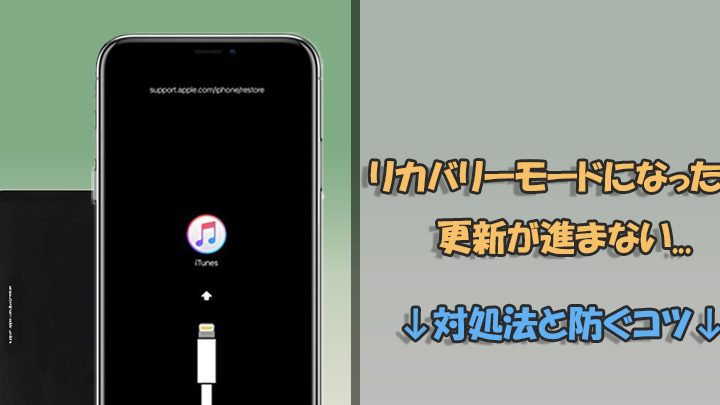
iPhoneをリカバリーモードにするには、まずiPhoneをコンピュータに接続し、iTunesを起動する必要があります。次に、iPhoneのボリュームダウンボタンとスリープ/スリープ解除ボタンを同時に押して、リカバリーモードに入ります。このとき、画面にiTunesのロゴとケーブルの画像が表示されるまでボタンを押し続けます。
- iPhoneをコンピュータに接続する
- iTunesを起動する
- リカバーモードに入るために必要なボタンを押す
iTunesを使用したアップデート
iPhoneがリカバリーモードになると、iTunesはデバイスを認識し、復元またはアップデートのオプションを提供します。アップデートを選択すると、iTunesは最新のiOSバージョンをダウンロードしてiPhoneにインストールします。このプロセスには時間がかかることがありますが、アップデート中にiPhoneを取り外さないことが重要です。
- iTunesでiPhoneを認識させる
- アップデートオプションを選択する
- 最新バージョンのiOSがインストールされるのを待つ
アップデート前の準備
アップデート前に、iPhoneのデータのバックアップを取ることが強く推奨されます。iCloudまたはiTunesを使用してバックアップを作成できます。また、iPhoneのバッテリー残量が十分であるか、または充電器に接続されていることを確認する必要があります。
- iCloudまたはiTunesでバックアップを作成する
- バッテリー残量を確認する
- 安定したインターネット接続を確保する
アップデート中のトラブルシューティング
アップデート中に問題が発生した場合、まずiPhoneとコンピュータの接続を確認します。それでも問題が解決しない場合は、iTunesを再起動するか、別のUSBポートを試してみます。さらに、コンピュータのOSとiTunesが最新バージョンであることを確認することも重要です。
- 接続を確認する
- iTunesを再起動する
- 別のUSBポートを試す
アップデート後の確認
アップデートが完了したら、iPhoneを再起動し、正常に動作することを確認します。また、バックアップからデータを復元する必要がある場合は、iCloudまたはiTunesを使用して復元できます。デバイスが正常に機能していることを確認するために、主要な機能をチェックします。
- iPhoneを再起動する
- バックアップからデータを復元する
- 主要な機能を確認する
詳細情報
iPhoneがリカバリーモードでアップデートに失敗する原因は何ですか?
ソフトウェアの不具合や通信環境の不良、またはバッテリー残量不足が主な原因です。特に、アップデート中に通信が途切れると、リカバリーモードでスタックすることがあります。
iPhoneのリカバリーモードを解除する方法は?
iPhoneを強制再起動することでリカバリーモードを解除できる場合があります。方法は機種によって異なりますが、一般的には音量ボタンとスリープボタンを同時に長押しします。
iPhoneのアップデートがリカバリーモードで止まってしまうのはなぜ?
アップデートファイルの破損やiPhoneのストレージ不足が原因で、アップデートがリカバリーモードで止まることがあります。また、iTunesやFinderとの接続に問題がある場合も同様の症状が出ることがあります。
iPhoneのリカバリーモードからの復旧方法は?
iTunesまたはFinderを使用して、iPhoneを復元することでリカバリーモードから脱出できます。ただし、この操作を行うと、iPhoneのデータが消去されるため、事前にバックアップを取っておくことをお勧めします。