iPhone容量ない問題を即解決するストレージ節約術
スマートフォンの容量不足に悩む人は少なくありません。特にiPhoneを使用している場合、ストレージの容量が足りなくなると、アプリのインストールや写真の保存ができなくなることがあります。容量不足の原因はさまざまですが、効果的なストレージ節約術を実践することで、問題を迅速に解決できます。本記事では、iPhoneの容量不足を即座に解消するためのストレージ節約術を紹介します。不要なデータを削除し、ストレージを効率的に使用する方法を解説することで、iPhoneの容量不足問題を解決するための具体的な手順を提供します。
iPhoneのストレージ容量を節約するテクニック
iPhoneのストレージ容量がいっぱいになると、アプリのインストールや写真の撮影ができなくなるなど、様々な問題が発生します。そこで、今回はiPhoneのストレージ容量を節約するためのテクニックを紹介します。
不要なアプリを削除する
まず最初に、不要なアプリを削除することを検討してみましょう。使わなくなったアプリはストレージ容量を占有している可能性があります。アプリを削除するには、ホーム画面でアプリのアイコンを長押しし、「アプリを削除」を選択します。
- 使わなくなったアプリをリストアップする
- ホーム画面でアプリのアイコンを長押しする
- 「アプリを削除」を選択する
写真やビデオを最適化する
次に、写真やビデオの最適化について考えてみましょう。iPhoneのカメラで撮影した写真やビデオは、ストレージ容量を大量に消費する可能性があります。写真やビデオを最適化するには、「設定」アプリで「写真」を選択し、「ストレージを最適化」を有効にします。
- 「設定」アプリを開く
- 「写真」を選択する
- 「ストレージを最適化」を有効にする
キャッシュをクリアする
また、キャッシュをクリアすることも有効です。キャッシュとは、アプリが使用する一時的なデータのことです。キャッシュが溜まると、ストレージ容量を圧迫する可能性があります。キャッシュをクリアするには、「設定」アプリで「Safari」を選択し、「キャッシュをクリア」をタップします。
- 「設定」アプリを開く
- 「Safari」を選択する
- 「キャッシュをクリア」をタップする
iCloudストレージを使用する
さらに、iCloudストレージを使用することも検討してみましょう。iCloudストレージを使用すると、写真やビデオ、ドキュメントなどをクラウド上に保存できます。iCloudストレージを使用するには、「設定」アプリで「[自分の名前]」を選択し、「iCloud」を選択します。
- 「設定」アプリを開く
- 「[自分の名前]」を選択する
- 「iCloud」を選択する
ストレージの使用状況を確認する
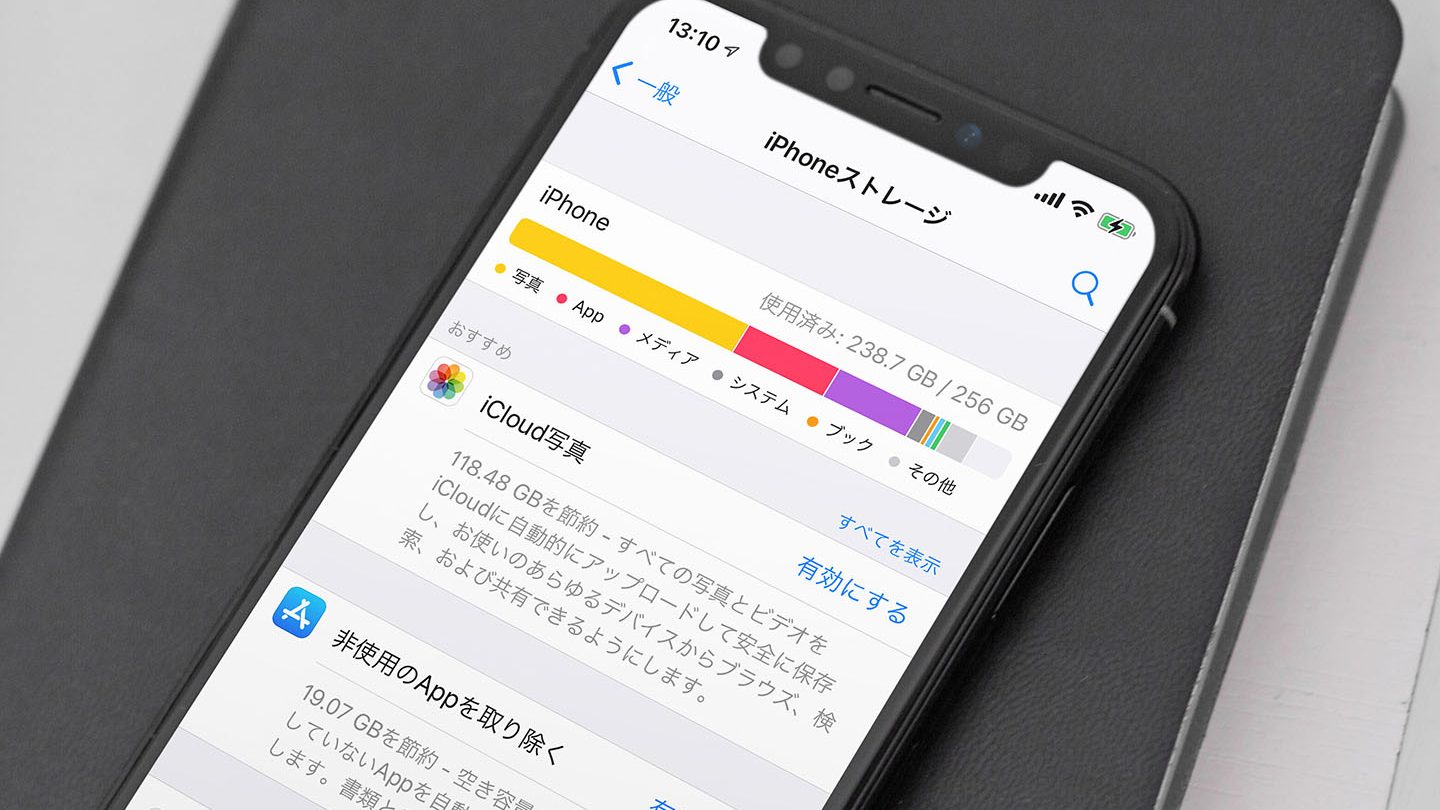
最後に、ストレージの使用状況を確認してみましょう。ストレージの使用状況を確認するには、「設定」アプリで「一般」を選択し、「iPhoneストレージ」を選択します。
- 「設定」アプリを開く
- 「一般」を選択する
- 「iPhoneストレージ」を選択する
詳細情報
iPhoneのストレージ容量が不足する主な原因は何ですか?
不要なアプリやキャッシュデータ、重い写真やビデオがiPhoneのストレージを圧迫する主な原因です。これらのデータを整理することで、ストレージの空き容量を増やすことができます。
iPhoneのストレージを節約するための最も効果的な方法は何ですか?
不要なデータを削除し、クラウドストレージを活用することが最も効果的です。具体的には、使わなくなったアプリの削除や、写真をiCloudに保存することが挙げられます。
iPhoneの容量を増やすために外部ストレージは利用できますか?
はい、外部ストレージを利用することができます。Lightningコネクタ対応のUSBメモリやSDカードリーダーを使用することで、iPhoneのストレージを拡張することができます。
iPhoneのストレージ節約のために定期的に行うべきことは何ですか?
定期的なデータ整理を行うことが大切です。具体的には、不要なメッセージの削除や、アプリのキャッシュクリアなどを定期的に行うことで、ストレージの空き容量を維持することができます。