自分 の iPhone の 機種を一瞬で確認する方法
スマートフォンを使用する上で、自分のiPhoneの機種を確認する必要がある場面は多々あります。例えば、修理に出す時や新しいアクセサリーを購入する際などです。しかし、iPhoneの機種を確認する方法がわからず困った経験をした方もいるのではないでしょうか。実は、iPhoneの機種を一瞬で確認する方法があります。本記事では、その簡単な方法をご紹介します。iPhoneユーザーは必見の情報です。自分のiPhoneの機種をすぐに知りたい方は、ぜひ続きをご覧ください。簡単に確認できる方法を詳しく解説します。
iPhoneの機種確認方法とは?
iPhoneの機種を確認する方法は複数ありますが、中でも簡単に確認できる方法をご紹介します。まず、iPhoneの設定アプリを開きます。設定アプリは、ホーム画面にあるギアのアイコンで簡単に見つけることができます。
iPhoneのモデル番号を確認する
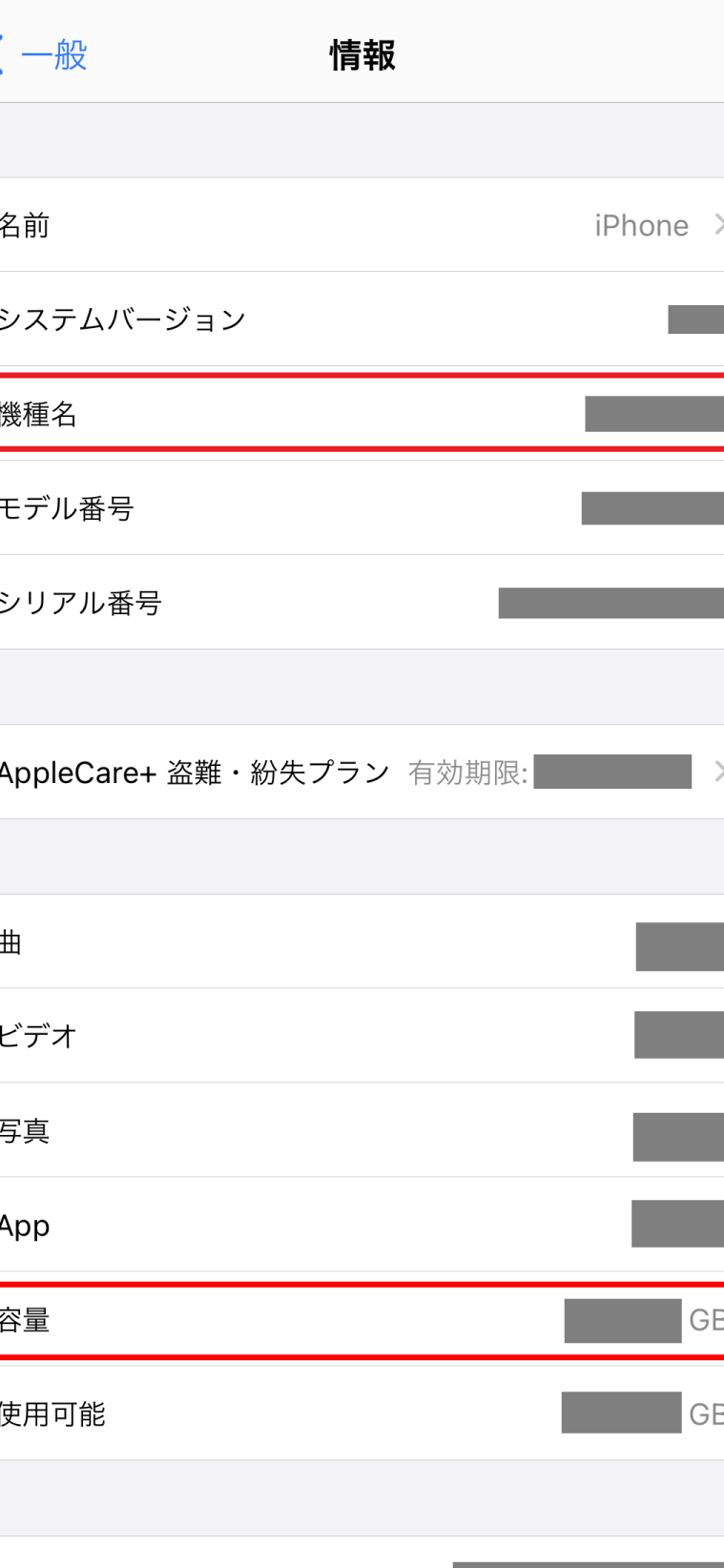
iPhoneのモデル番号を確認することで、機種を特定できます。設定アプリを開き、一般をタップします。次に、情報をタップすると、モデル番号が表示されます。このモデル番号を使って、Appleの公式サイトで機種を確認できます。 以下の手順でモデル番号を確認できます:
- 設定を開く
- 一般をタップ
- 情報をタップ
iPhoneの背面の文字を確認する
iPhoneの背面に刻印されている文字を確認することで、機種を特定できます。iPhoneの背面を見て、モデル名や製造番号が刻印されている箇所を探します。この情報を使って、Appleの公式サイトで機種を確認できます。
iPhoneの箱を確認する
iPhoneの箱に記載されている情報を使って、機種を確認できます。箱の側面や裏面にモデル番号やシリアル番号が記載されています。この情報を使って、Appleの公式サイトで機種を確認できます。 以下の情報が箱に記載されています:
- モデル番号
- シリアル番号
- 製品名
iPhoneのソフトウェアで確認する
iPhoneのソフトウェアを使って、機種を確認できます。設定アプリを開き、一般をタップします。次に、情報をタップすると、モデル名が表示されます。このモデル名を使って、Appleの公式サイトで機種を確認できます。
Appleの公式サイトで確認する
Appleの公式サイトにアクセスして、iPhoneの機種を確認できます。Appleのサポートページで、モデル番号やシリアル番号を入力することで、機種を特定できます。 Appleの公式サイトで確認する手順:
- Appleのサポートページにアクセス
- モデル番号またはシリアル番号を入力
- 機種情報を確認
自分のiPhoneの機種を知りたいのですが?
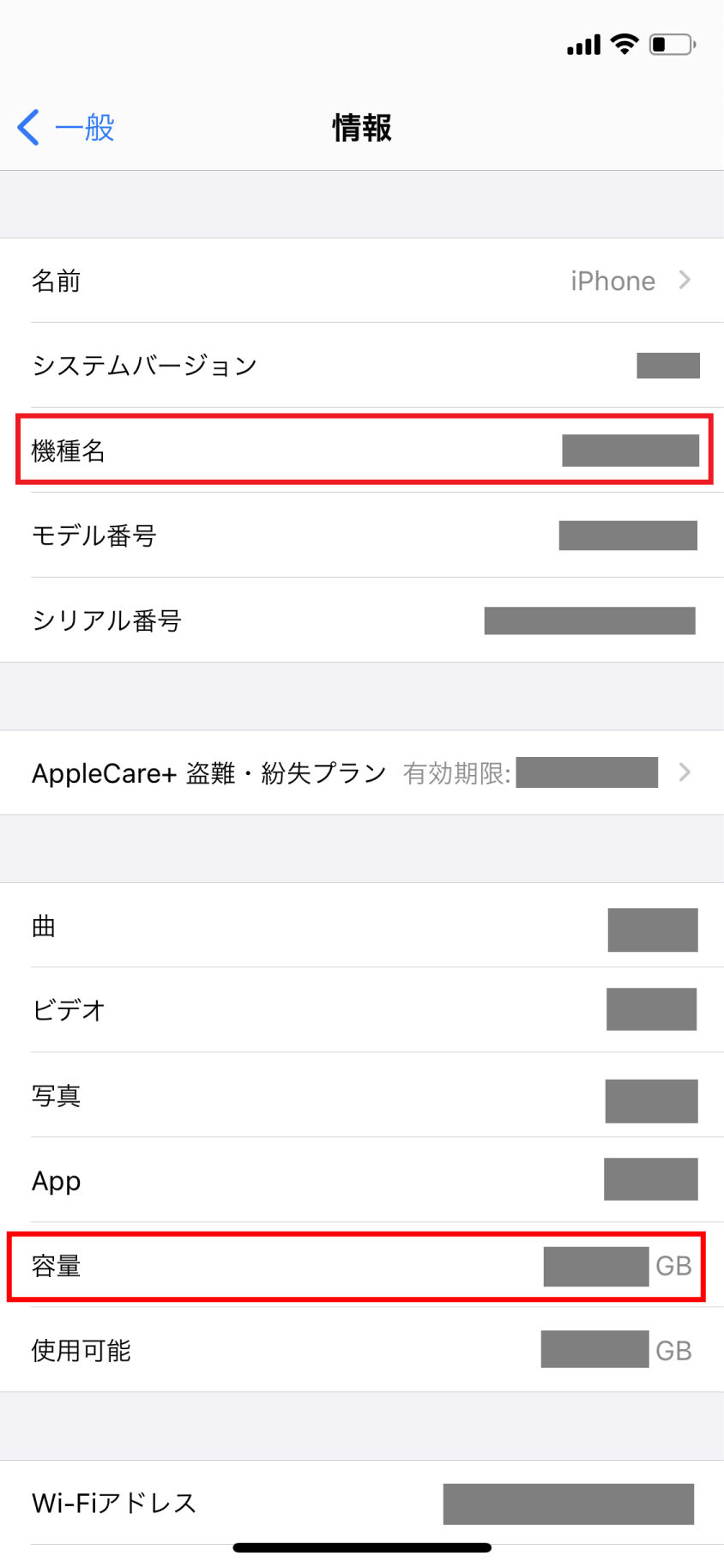
自分のiPhoneの機種を知る方法はいくつかあります。まず、iPhoneの設定アプリにアクセスし、一般を選択します。次に、情報をタップすると、モデル名と表示される箇所に、iPhoneの機種名が表示されます。
iPhoneの機種を調べる方法
iPhoneの機種を調べる方法として、設定アプリを使用する方法のほかにも、iPhoneの外観を確認することで機種を特定することができます。iPhoneの背面や側面のデザイン、カメラの配置などを確認することで、機種を推測することができます。
- iPhoneの背面のデザインを確認する
- カメラの配置やレンズの数を確認する
- iPhoneのサイズや重量を確認する
iPhoneの型番から機種を調べる
iPhoneの型番から機種を調べることもできます。iPhoneの型番は、モデル番号とも呼ばれ、iPhoneの背面や箱に記載されています。型番を調べることで、iPhoneの機種を特定することができます。
- iPhoneの型番を調べる
- Appleの公式サイトで型番を検索する
- 機種のスペックや特徴を確認する
iPhoneの機種を調べる際の注意点
iPhoneの機種を調べる際には、複数の方法を組み合わせて確認することが重要です。また、iPhoneの中古やリファービッシュ品の場合、元の機種と異なる型番が記載されている場合があるため、注意が必要です。
- 複数の方法で機種を確認する
- iPhoneの履歴を確認する
- 正規の販売店で購入する
自分のiPhoneが何か確かめるには?
自分のiPhoneが何か確かめるには、まず設定アプリを開く必要があります。設定アプリを開くと、さまざまなオプションが表示されます。ここで、「一般」という項目を探します。
iPhoneのモデルを確認する
iPhoneのモデルを確認するには、設定アプリの「一般」セクションに移動し、「情報」をタップします。ここでは、iPhoneのモデル名やモデル番号などの詳細情報が表示されます。以下は、情報セクションで確認できる主な項目です。
- モデル名:iPhoneのモデル名が表示されます(例:iPhone 14 Pro)。
- モデル番号:iPhoneのモデル番号が表示されます(例:MQ9G3J/A)。
- シリアル番号:iPhoneのシリアル番号が表示されます。
iPhoneのソフトウェアバージョンを確認する
iPhoneのソフトウェアバージョンを確認するには、やはり「一般」セクションに移動し、「ソフトウェア・アップデート」をタップします。ここでは、現在のiOSバージョンが表示され、アップデートが利用可能な場合はその情報も表示されます。以下は、ソフトウェア・アップデートセクションで確認できる主な項目です。
- 現在のiOSバージョン:現在iPhoneで実行されているiOSのバージョンが表示されます(例:iOS 17.2)。
- アップデートの有無:利用可能なアップデートがある場合は、そのバージョンとアップデート内容が表示されます。
- 自動アップデートの設定:自動アップデートを有効または無効にする設定が可能です。
iPhoneのストレージを確認する
iPhoneのストレージの使用状況を確認するには、「一般」セクションに移動し、「iPhoneストレージ」をタップします。ここでは、iPhoneのストレージの総容量と使用済み容量が表示され、どのアプリがどれだけのストレージを使用しているかを確認できます。以下は、iPhoneストレージセクションで確認できる主な項目です。
- 総容量:iPhoneのストレージの総容量が表示されます。
- 使用済み容量:現在使用されているストレージの容量が表示されます。
- アプリ別のストレージ使用量:各アプリが使用しているストレージの容量が表示され、不要なデータを削除できます。
IphoneSE2とSE3の見分け方は?

iPhoneSE2とSE3の見分け方は、主に外観やパッケージ、内部スペックの違いによるものです。外観は非常に似ており、サイズやデザインはほぼ同じですが、色や材質に若干の違いがあります。また、モデル番号やシリアル番号を確認することで、どちらのモデルであるかを判断することができます。
iPhoneSE2とSE3の外観の違い
iPhoneSE2とSE3の外観は非常に似ていますが、色のバリエーションに違いがあります。iPhoneSE2はブラック、ホワイト、(PRODUCT)REDの3色が用意されていましたが、iPhoneSE3では新たにスターライトとミッドナイトが追加され、5色のバリエーションが用意されています。
- iPhoneSE2:ブラック、ホワイト、(PRODUCT)RED
- iPhoneSE3:スターライト、ミッドナイト、(PRODUCT)RED
- その他の外観上の違いはほぼありません
iPhoneSE2とSE3のパッケージやモデル番号の違い
iPhoneSE2とSE3のパッケージは似ていますが、モデル番号が異なります。iPhoneSE2のモデル番号はA2275、A2296、A2298ですが、iPhoneSE3のモデル番号はA2783、A2583、A2588です。また、箱や付属品にも若干の違いがある可能性があります。
- iPhoneSE2のモデル番号:A2275、A2296、A2298
- iPhoneSE3のモデル番号:A2783、A2583、A2588
- シリアル番号でモデルを特定することもできます
iPhoneSE2とSE3の内部スペックの違い
iPhoneSE2とSE3の内部スペックにも大きな違いがあります。iPhoneSE2はA13 Bionicチップを搭載していましたが、iPhoneSE3ではA15 Bionicチップにアップグレードされています。また、通信速度や容量にも違いがあります。
- iPhoneSE2:A13 Bionicチップ
- iPhoneSE3:A15 Bionicチップ
- 通信速度や容量もiPhoneSE3の方が向上しています
詳細情報
自分のiPhoneの機種を確認する最も簡単な方法は何ですか?
設定アプリを開き、一般 > 情報と進むことで、iPhoneのモデル名やシリアル番号を確認できます。
iPhoneのモデル名とモデル番号の違いは何ですか?
モデル名はiPhoneの製品名(例:iPhone 14 Pro)を指し、モデル番号はハードウェアの識別子(例:A2892)を指します。
iPhoneの機種を調べる別の方法はありますか?
iPhoneの背面や本体の側面、または箱や購入時の書類にもモデル番号やシリアル番号が記載されていることがあります。
iPhoneの機種を確認する際に注意すべき点はありますか?
中古のiPhoneを購入した場合、前の所有者が設定を初期化していても、アクティベーションロックが残っている場合があるため、シリアル番号で正規のApple製品であるかを確認することが重要です。