ガラケーからiPhoneへのスムーズな移行ガイド
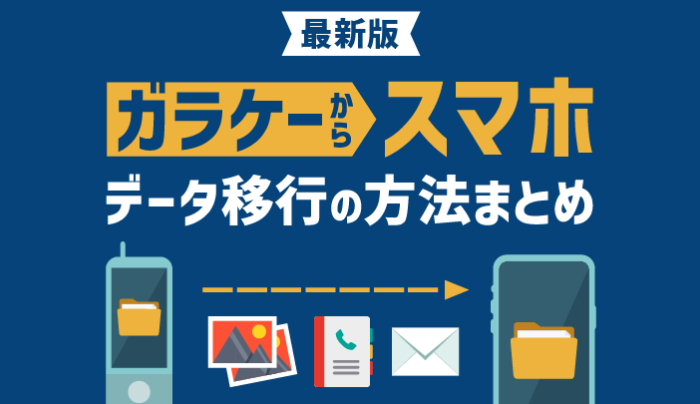
近年、ガラケーからスマートフォンへの移行を検討する人が増えています。特に、iPhoneへの乗り換えを考えている方も多いでしょう。しかし、データ移行や操作方法の違いに戸惑うことも少なくありません。本記事では、ガラケーからiPhoneへのスムーズな移行方法を詳しく解説します。データの移行方法や便利なアプリの紹介、iPhoneの基本操作まで、初心者でも安心して使える情報をお届けします。ガラケーからiPhoneへの移行を考えている方は、ぜひ参考にしてください。必要な情報を網羅しています。
ガラケーからiPhoneへのデータ移行と設定方法
ガラケーからiPhoneへの移行は、多くのユーザーにとって大きな変化を伴います。新しいデバイスへのデータ移行や設定は、スムーズに行うことが重要です。まず、ガラケーからiPhoneへのデータ移行にはいくつかの方法があります。データ移行ツールを使用する方法や、iCloudやiTunesを利用する方法などがあります。
データ移行の準備
データ移行を始める前に、ガラケーとiPhoneの両方で必要な準備を行います。まず、ガラケーでデータのバックアップを取ります。バックアップには、電話帳やSMS、写真などを含めることが一般的です。次に、iPhoneを初期化し、セットアップを開始します。
- ガラケーのデータバックアップを取る
- iPhoneを初期化し、セットアップを開始する
- データ移行アプリをダウンロードする(必要に応じて)
電話帳とSMSの移行
電話帳とSMSの移行は、iPhoneへの移行において重要なステップです。SIMカードを使用して電話帳を移行する方法や、データ移行アプリを使用する方法があります。また、iCloudやiTunesを利用して、電話帳やSMSをバックアップし、iPhoneに復元することもできます。
- SIMカードを使用して電話帳を移行する
- データ移行アプリを使用して電話帳とSMSを移行する
- iCloudやiTunesを利用してバックアップと復元を行う
写真や音楽の移行
写真や音楽の移行も、iPhoneへの移行において重要なステップです。データ移行アプリを使用して、ガラケーの写真や音楽をiPhoneに移行することができます。また、iCloudフォトライブラリやiTunesを利用して、写真や音楽をバックアップし、iPhoneに復元することもできます。
- データ移行アプリを使用して写真や音楽を移行する
- iCloudフォトライブラリを利用して写真を移行する
- iTunesを利用して音楽を移行する
iPhoneの設定とカスタマイズ
iPhoneへのデータ移行が完了したら、次に設定とカスタマイズを行います。ホーム画面の整理や、通知設定の変更など、iPhoneを自分の使い方に合わせてカスタマイズします。また、セキュリティ設定も重要です。
- ホーム画面を整理する
- 通知設定を変更する
- セキュリティ設定を行う
移行後のチェックリスト
iPhoneへの移行が完了したら、最後にチェックリストを使用して、すべてのデータが正しく移行されたかを確認します。電話帳やSMS、写真や音楽などが正しく移行されているかを確認します。
- 電話帳とSMSを確認する
- 写真や音楽を確認する
- アプリや設定を確認する
詳細情報
ガラケーからiPhoneへのデータ移行はどうやる?
ガラケーからiPhoneへのデータ移行は、SIMカードやクラウドサービスを利用することでスムーズに行うことができます。特に、docomoやau、SoftBankなどのキャリアが提供するサービスを利用することで、連絡先や写真、メールなどのデータを簡単に移行できます。
iPhoneの初期設定で注意することは?
iPhoneの初期設定では、まずApple IDの作成またはログインが必要です。また、Touch IDやFace IDの設定、iCloudへのバックアップ設定など、重要な設定がいくつかあります。これらの設定を適切に行うことで、セキュリティとデータの保護を確保できます。
ガラケーのアプリはiPhoneで使える?
ガラケーで使用していたアプリの一部は、iPhoneでも利用できます。ただし、キャリア独自のアプリなど、一部のアプリはiPhoneに対応していない場合があります。App Storeで同じ機能を持つアプリを探し、必要に応じてダウンロードして利用することができます。
ガラケーのデータはiPhoneに全部移行できる?
ガラケーからiPhoneへのデータ移行は、ほとんどの場合で連絡先や写真、メールなどを移行できます。しかし、古いガラケーのデータや特定のアプリのデータなど、一部移行できないデータもあります。事前にバックアップをとっておくことをおすすめします。