動画と動画を繋げるiPhoneでスムーズな編集を実現
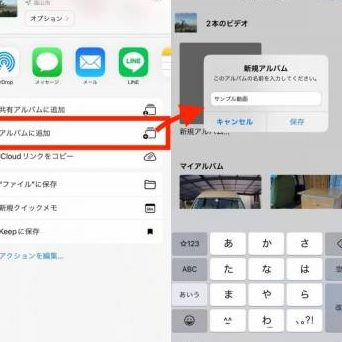
iPhoneを使って動画編集を行う際に、複数の動画をスムーズに繋げることは非常に重要です。複数のクリップを一つにまとめることで、視聴者にとって分かりやすく魅力的なコンテンツを作成できます。本記事では、iPhoneで動画と動画を繋げる方法について詳しく解説します。初心者でも簡単にできる方法から、より高度な編集技術まで幅広く紹介し、iPhoneを使った動画編集の幅を広げます。効率的な編集方法をマスターして、プロフェッショナルな動画を作成しましょう。編集の基本から応用までを網羅します。
iPhoneで動画編集をマスターする:動画と動画をスムーズに繋げるテクニック
iPhoneは、日常の瞬間を捉えるための優れたツールであるだけでなく、プロフェッショナルな動画編集を行うための強力なデバイスでもあります。動画と動画を繋げる作業は、動画編集の基本であり、iPhoneを使えば、このプロセスをスムーズに、かつプロフェッショナルなレベルで行うことができます。
適切なアプリの選択
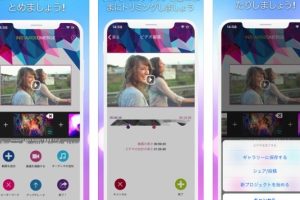
iPhoneで動画編集を行うためには、まず適切なアプリを選択する必要があります。App Storeには、初心者向けからプロフェッショナル向けまで、さまざまな動画編集アプリが提供されています。たとえば、iMovie、Adobe Premiere Rush、InShotなどは、人気のある選択肢です。これらのアプリは、直感的なインターフェースと強力な機能を提供し、動画と動画を繋げる作業を容易にします。 以下は、動画編集アプリを選択する際のポイントです:
- 機能の豊富さ:必要な編集機能が備わっているかを確認します。
- 使いやすさ:直感的な操作が可能かどうかをチェックします。
- 出力品質:高品質な動画出力が可能かどうかを調べます。
動画の準備
動画と動画を繋げる前に、まず個々の動画を適切に準備する必要があります。これには、不要な部分のトリミングや、色調補正、音量調整などを含みます。iPhoneの動画編集アプリは、これらの作業を効率的に行うためのツールを提供しています。
動画と動画を繋げるテクニック
動画と動画を繋げる際には、単に動画を連続して並べるだけでなく、スムーズなトランジションを使用することが重要です。多くの動画編集アプリは、さまざまなトランジション効果を提供しており、これらを活用することで、動画間の移行を自然に、かつ魅力的にすることができます。
高度な編集テクニック
さらに高度な動画編集を行うためには、マルチトラック編集やエフェクトの追加などのテクニックを習得することが有効です。マルチトラック編集により、複数の動画やオーディオトラックを同時に操作でき、より複雑な動画を作成することができます。
最終的な調整とエクスポート
動画編集が完了したら、最終的な調整を行い、動画をエクスポートします。動画編集アプリでは、動画の解像度やフレームレート、ファイル形式などを選択してエクスポートすることができ、さまざまな用途に合わせた動画を作成することができます。
詳細情報
動画と動画を繋げる際に重要なポイントは何ですか?
シーンの切り替えやトランジション効果を適切に使用することで、スムーズな編集を実現できます。また、音量の調整や色調の統一も重要です。
iPhoneで動画編集をするメリットは何ですか?
iPhoneはポータブルで高性能なデバイスであり、どこでも簡単に編集できることがメリットです。また、専用のアプリも多数存在し、直感的な操作が可能です。
動画と動画を繋げる際に使用するアプリの選び方は?
編集機能の豊富さや操作の簡単さを基準にアプリを選ぶと良いでしょう。また、エクスポート形式の柔軟性や画質の保持も重要なポイントです。
スムーズな動画編集を行うためのコツはありますか?
事前に素材を整理しておくことや、編集の構想を練ることがコツです。また、トランジション効果を過度に使用しないことも、プロフェッショナルな仕上がりを実現するために重要です。