iPhone ミュージック 歌詞 押せない時の対処法
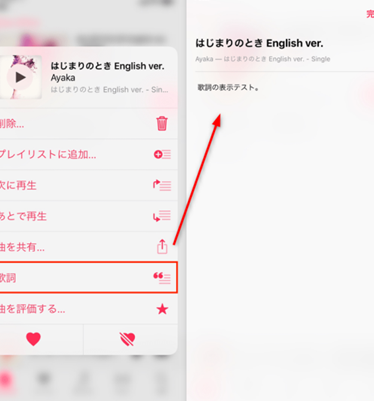
iPhoneの「ミュージック」アプリで音楽を再生中に歌詞を確認しようとした際、「歌詞」ボタンを押しても反応しない、または表示されないという問題に直面したことはありませんか?この記事では、iPhoneの「ミュージック」アプリで歌詞が表示されない、または「歌詞」ボタンを押せない場合の対処法について解説します。主な原因とその解決策を詳しく見ていきましょう。多くのユーザーが直面するこの問題を解決するための具体的な手順をご紹介します。歌詞の表示に関するトラブルを簡単に解決できます。
iPhoneのミュージックアプリで歌詞が表示されない場合の解決方法
iPhoneのミュージックアプリで曲を再生中に歌詞を表示させたいのに、歌詞が押せない、または表示されないという問題に遭遇したことはありませんか?この問題は、さまざまな原因によって引き起こされる可能性があります。この記事では、その対処法について詳しく説明します。
1. iPhoneのOSとミュージックアプリのバージョンを確認する
まず最初に確認すべきことは、iPhoneのOSバージョンとミュージックアプリのバージョンです。古いバージョンのままでは、最新の機能がサポートされていない可能性があります。以下の手順で確認できます。
- iPhoneの設定アプリを開きます。
- 一般をタップし、ソフトウェアアップデートを選択して、OSのバージョンを確認します。
- App Storeを開き、ミュージックアプリのページで更新があれば、最新バージョンにアップデートします。
2. 歌詞が利用可能な曲かどうかを確認する
すべての曲に歌詞データが存在するわけではありません。ミュージックアプリで再生している曲に歌詞が存在するかどうかを確認する必要があります。
- ミュージックアプリで対象の曲を検索します。
- 曲の詳細ページで、歌詞のタブが存在するかどうかを確認します。
- 歌詞が存在しない場合は、他の音楽配信サービスや歌詞データベースを参照してください。
3. ミュージックアプリの設定を確認する
ミュージックアプリの設定で、歌詞の表示に関するオプションがオフになっている可能性があります。
- ミュージックアプリの設定画面を開きます。
- 歌詞の表示に関する設定がオンになっていることを確認します。
- 設定を変更した場合は、ミュージックアプリを再起動して、再度歌詞が表示されるか確認します。
4. iPhoneを再起動する
一時的なシステムの不具合が原因で歌詞が表示されない場合があります。このような場合は、iPhoneを再起動することで問題が解決することがあります。
- iPhoneの電源ボタンと音量ボタンを同時に長押ししてスライドして電源をオフにします。
- 再度電源ボタンを長押ししてiPhoneを再起動します。
- ミュージックアプリを開き、歌詞が表示されるか確認します。
5. ミュージックアプリのキャッシュをクリアする
ミュージックアプリのキャッシュが原因で問題が発生している可能性もあります。キャッシュをクリアすることで、問題が解決するかもしれません。
- iPhoneの設定アプリを開きます。
- アプリまたはストレージの項目を探し、ミュージックアプリのキャッシュをクリアします。
- ミュージックアプリを再起動して、歌詞が表示されるか確認します。
iPhoneのミュージックが使えなくなったのですが?
iPhoneのミュージックアプリが正常に機能しなくなった場合、まず考えられる原因としては、ソフトウェアの不具合や設定の変更、そしてハードウェアの問題が挙げられます。これらの問題を解決するためには、まずiPhoneの再起動を試してみることが有効です。再起動により、一時的なソフトウェアの不具合が解消されることがあります。
iPhoneのミュージックアプリのトラブルシューティング
iPhoneのミュージックアプリが使えなくなった場合、以下の手順でトラブルシューティングを行うことができます。まず、アプリのアップデートを確認し、最新の状態に保ちます。次に、iPhoneの設定を見直し、ミュージックアプリに関する設定が正しく行われているかを確認します。
- アプリのアップデート: App Storeでミュージックアプリのアップデートがないか確認します。
- iPhoneの再起動: iPhoneを再起動して、一時的な不具合を解消します。
- 設定の確認: 設定アプリでミュージックに関する設定が有効になっているか確認します。
ミュージックライブラリの再同期
ミュージックライブラリが正しく同期されていない場合、ミュージックアプリが正常に機能しないことがあります。この場合、iCloudとの同期を再試行することで問題が解決することがあります。また、Apple Musicのサブスクリプションが有効であるかも確認する必要があります。
- iCloudとの同期: 設定アプリでiCloud Music Libraryが有効になっているか確認します。
- Apple Musicのサブスクリプション確認: Apple Musicのサブスクリプションが有効であるか確認します。
- ミュージックライブラリの再読み込み: ミュージックアプリでライブラリを再読み込みします。
iPhoneのシステムとハードウェアのチェック
iPhoneのシステムソフトウェアやハードウェアに問題がある場合も、ミュージックアプリが使えなくなることがあります。この場合、iOSのアップデートが必要かもしれません。また、ハードウェアの故障の可能性も考慮する必要があります。
- iOSのアップデート: 設定アプリでiOSのアップデートがないか確認します。
- ハードウェアのチェック: iPhoneのハードウェアに故障がないか確認します。
- Appleサポートへの問い合わせ: 問題が解決しない場合、Appleサポートに問い合わせます。
Apple Musicの欠点は何ですか?

Apple Musicは多くのユーザーが利用する音楽ストリーミングサービスですが、いくつかの欠点も存在します。
利用可能な機種の制限
Apple Musicは主にApple製品ユーザー向けに設計されていますが、Androidデバイスやその他のプラットフォームでも利用可能です。しかし、一部の機能はApple製品でのみ利用可能です。例えば、Siriによる音声操作や、Apple Watchとの連携などです。これらの制限により、Apple製品以外のユーザーは一部の機能を利用できない場合があります。
- Apple製品以外のデバイスでは一部の機能が利用できない
- Androidデバイスでは一部の機能が制限される
- 他のプラットフォームでは互換性の問題が生じる可能性がある
高額な料金プラン
Apple Musicの料金プランは他の音楽ストリーミングサービスと比較して高額であるという意見があります。個人プランは月額980円ですが、家族プランや学生プランなどもあります。しかし、他のサービスではもっと安いプランが提供されている場合があり、コストパフォーマンスを重視するユーザーにとっては欠点となる可能性があります。
- 他の音楽ストリーミングサービスと比較して料金が高い
- 家族プランや学生プランはあるが、条件が厳しい場合がある
- トライアル期間が終了すると自動的に有料プランに切り替わる
楽曲の検索と再生の制限
Apple Musicでは、楽曲の検索や再生に一部の制限があります。例えば、特定のアーティストの楽曲が利用できない場合や、アルバム単位での再生ができない場合があります。また、オフライン再生の制限や、再生回数の制限などもあります。これらの制限はユーザーの音楽体験に影響を与える可能性があります。
- 特定の楽曲やアーティストが利用できない場合がある
- アルバム単位での再生ができない場合がある
- オフライン再生や再生回数に制限がある
iPhoneのミュージックでカラオケモードにするには?
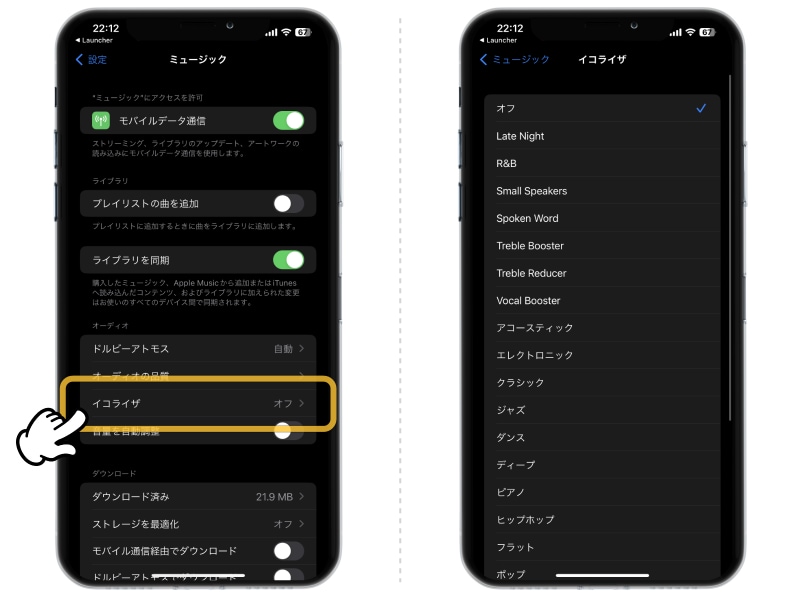
iPhoneのミュージックアプリでカラオケモードにするには、ボーカルを消したり減らしたりする機能を利用する必要があります。この機能は一部の曲で利用可能で、具体的にはボーカルキャンセルやインストゥルメンタルトラックとして利用できます。
iPhoneのミュージックアプリでカラオケモードにする方法
iPhoneのミュージックアプリでカラオケモードにするには、まず音楽を再生中に再生中の画面を表示させます。次に、画面下部の「再生中の情報」をタップして、詳細情報を表示させます。その後、「歌詞」または「情報」の表示に切り替えて、曲の詳細情報を確認します。一部の曲では「ボーカルキャンセル」というオプションが表示されることがあり、これをオンにすることでボーカルを消すことができます。
- 「再生中の情報」をタップして詳細情報を表示させる
- 「歌詞」または「情報」の表示に切り替える
- 「ボーカルキャンセル」オプションをオンにする
iPhoneでカラオケモードにするための条件
iPhoneでカラオケモードにするためには、いくつかの条件があります。まず、Apple MusicやiTunesで購入またはストリーミング再生できる曲である必要があります。また、一部の曲ではボーカルキャンセル機能が利用できない場合があります。さらに、iOSのバージョンによっては、この機能が利用できない場合や、操作方法が異なる場合があります。
- Apple MusicまたはiTunesで利用できる曲であること
- ボーカルキャンセル機能が利用できる曲であること
- iOSのバージョンが最新であること
iPhoneのミュージックアプリでカラオケモードにする際の注意点
iPhoneのミュージックアプリでカラオケモードにする際には、いくつかの注意点があります。まず、ボーカルキャンセル機能を利用できる曲は限られているため、すべての曲で利用できるわけではありません。また、音質が変化する場合があるため、事前に確認することをおすすめします。さらに、イヤホンやヘッドホンを使用する場合、音質の変化がより顕著になる場合があります。
- ボーカルキャンセル機能が利用できる曲は限られている
- 音質が変化する場合がある
- イヤホンやヘッドホンの使用に注意する
詳細情報
iPhoneのミュージックアプリで歌詞が表示されないのはなぜ?
歌詞 が表示されない原因としては、Apple Music の サブスクリプション 状態や、楽曲 が 歌詞 に対応しているかどうかが関係しています。特定の 楽曲 が 歌詞 に対応していない場合や、サブスクリプション に問題がある場合は、歌詞 が表示されません。
iPhoneで歌詞を表示させるにはどうしたらいい?
ミュージックアプリ を開き、再生中の曲 を選択して、歌詞 タブをタップします。歌詞 が表示されない場合は、楽曲 が 歌詞 に対応しているか確認し、必要に応じて Apple Music の サブスクリプション を確認してください。
歌詞が表示されない曲があるのはなぜ?
一部の 楽曲 は、アーティスト または レーベル によって 歌詞 が提供されていない場合があります。また、歌詞 の 著作権 の問題で表示できない 楽曲 もあります。
iPhoneのミュージックアプリで歌詞を強制的に表示させる方法はある?
残念ながら、歌詞 を強制的に表示させる 公式 な方法はありません。しかし、iPhone を 再起動 したり、ミュージックアプリ を 再インストール することで、問題が解決する場合があります。