iPhone文字読み取りで書類を瞬時にデジタル化
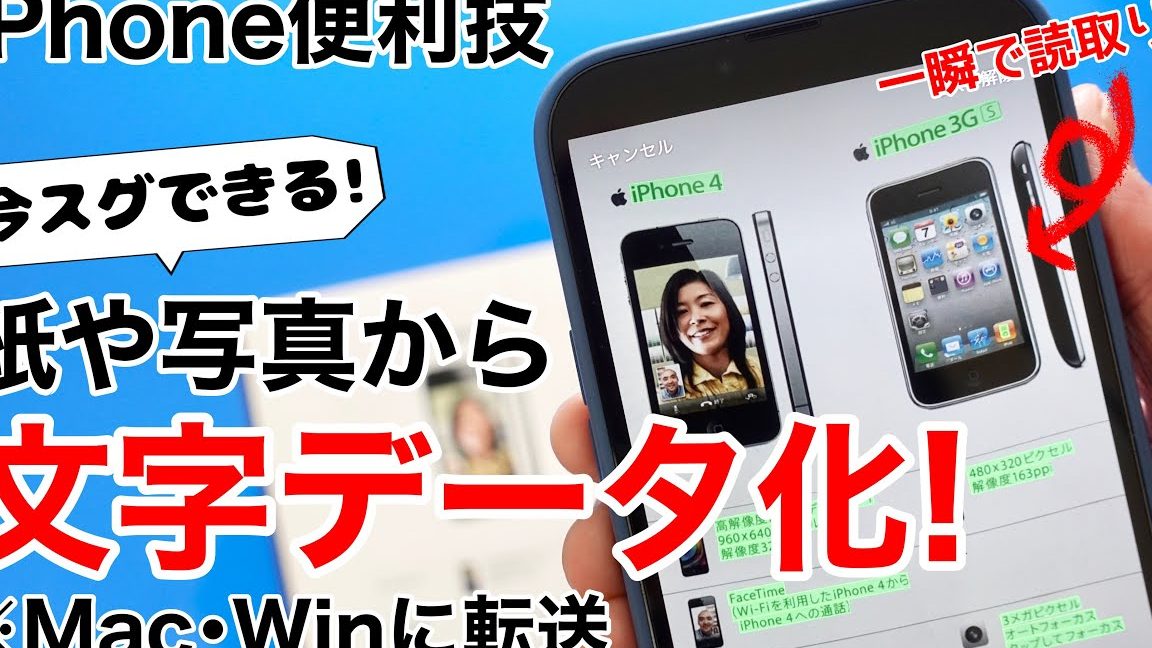
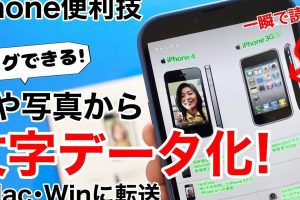
スマートフォンの進化は目覚ましく、特にiPhoneの機能は日々向上しています。最近のiPhoneには、カメラで撮影した文字をテキストデータに変換する「文字読み取り」機能が搭載されています。この機能を使えば、紙の書類を瞬時にデジタル化することが可能です。領収書や名刺、メモなど、さまざまな紙媒体の情報をデジタルデータとして保存し、管理することができます。本記事では、iPhoneの文字読み取り機能を使って、書類をデジタル化する方法について詳しく解説します。
iPhoneを用いた効率的な書類のデジタル化手法
iPhoneを用いると、書類を瞬時にデジタル化することができます。具体的には、iPhoneに搭載されているカメラと文字読み取り機能を用いて、紙の書類をデジタルデータに変換することができます。この機能は、紙の書類のデジタル化を容易にし、データの管理や共有を効率化します。
文字読み取り機能の概要
iPhoneの文字読み取り機能は、画像認識技術を用いて、画像内の文字をテキストデータに変換します。この機能は、iOSの標準機能として提供されており、別途アプリをインストールする必要はありません。文字読み取り機能を用いると、以下のような利点があります。
- テキストデータの検索が容易になります。
- データの編集が簡単になります。
- データの共有が迅速になります。
書類のスキャン方法
iPhoneを用いて書類をスキャンするには、以下の手順を実行します。まず、カメラアプリを開き、書類を撮影します。次に、画像をトリミングして、不要な部分を削除します。最後に、文字読み取り機能を用いて、画像内の文字をテキストデータに変換します。
デジタル化のメリット
書類のデジタル化には、以下のようなメリットがあります。
- データの紛失リスクが低減します。
- データの管理が容易になります。
- データの共有が迅速になります。
セキュリティ対策
デジタル化されたデータのセキュリティを確保するために、以下のような対策を実施する必要があります。
- パスワードの設定を行います。
- データの暗号化を実施します。
- アクセス権限の設定を行います。
実用的な活用例
iPhoneを用いた書類のデジタル化は、以下のような場面で活用できます。
- ビジネスシーンでの資料の共有。
- 個人利用でのレシートの管理。
- 教育現場での教材の共有。
詳細情報
iPhoneで書類をスキャンするメリットは何ですか?
紙の書類をデジタル化することで、物理的なスペースを節約し、情報の管理が容易になります。また、検索性も向上し、必要な情報をすぐに見つけることができます。
iPhoneの文字読み取り機能はどの程度正確ですか?
OCR技術の進化により、文字認識率は非常に高くなっています。ただし、原稿の品質や文字の明瞭さによっては、認識精度が低下する場合があります。
iPhoneでスキャンした書類はどのように保存できますか?
スキャンした書類は、PDF形式や画像ファイルとして保存できます。また、クラウドストレージサービスにアップロードすることで、複数のデバイスからアクセスできます。
iPhoneの文字読み取り機能はどのアプリで利用できますか?
Notesアプリやファイルアプリなどの標準アプリでOCR機能を利用できます。また、サードパーティ製アプリでも文字読み取り機能を提供するものがあります。