
Android iPhone ファイル 共有でスムーズな連携

スマートフォンの世界では、AndroidとiPhoneの両方が人気を博しています。異なるOSを搭載するこれらのデバイス間でのファイル共有は、時に煩雑な作業となることがあります。しかし、適切な方法を用いれば、スムーズにファイルをやり取りすることが可能です。本記事では、AndroidとiPhone間のファイル共有を円滑に行うための様々な方法について詳しく解説します。初心者から上級者まで、誰もが簡単に実践できるテクニックを紹介します。ファイル共有の手間を解消し、より快適なモバイルライフを実現しましょう。効果的なファイル共有の方法を探求します。
AndroidとiPhone間のスムーズなファイル共有を実現する方法
AndroidとiPhoneは異なるオペレーティングシステムを使用しているため、ファイル共有が難しい場合があります。しかし、いくつかの方法を使用することで、スムーズな連携が可能になります。
クラウドサービスを利用したファイル共有
クラウドサービスを利用することで、AndroidとiPhone間でファイルを簡単に共有できます。Google DriveやDropboxなどのクラウドサービスを利用することで、ファイルをアップロードして共有リンクを作成できます。
- Google DriveのアプリをAndroidとiPhoneにインストールします。
- ファイルをGoogle Driveにアップロードします。
- 共有リンクを作成して、相手に送信します。
ファイル転送アプリを使用する
ファイル転送アプリを使用することで、AndroidとiPhone間でファイルを直接転送できます。SHAREitやXenderなどのアプリを利用することで、高速なファイル転送が可能です。
- SHAREitのアプリをAndroidとiPhoneにインストールします。
- アプリを起動して、ファイルを転送するデバイスを選択します。
- ファイルを転送します。
Bluetoothを使用したファイル共有
Bluetoothを使用することで、AndroidとiPhone間でファイルを共有できます。ただし、Bluetoothの転送速度は比較的遅いため、大容量のファイルを転送する場合は注意が必要です。
- AndroidとiPhoneのBluetoothをオンにします。
- デバイスをペアリングします。
- ファイルを転送します。
ケーブルを使用したファイル転送
ケーブルを使用することで、AndroidとiPhone間でファイルを転送できます。USBケーブルやOTGケーブルを使用することで、ファイルを直接転送できます。
- USBケーブルを使用して、AndroidとiPhoneを接続します。
- ファイルを転送するモードを選択します。
- ファイルを転送します。
メールやメッセージアプリを使用したファイル共有
メールやメッセージアプリを使用することで、AndroidとiPhone間でファイルを共有できます。GmailやLINEなどのアプリを利用することで、ファイルを添付して送信できます。
- GmailのアプリをAndroidとiPhoneにインストールします。
- ファイルを添付してメールを作成します。
- メールを送信します。
iPhoneとAndroidでニアバイシェアは使えますか?
iPhoneとAndroidでニアバイシェアは使えます。ニアバイシェアは、Android 6.0以降とiOS 13.0以降のデバイスで利用可能です。ただし、Bluetoothと位置情報の権限を有効にする必要があります。
ニアバイシェアの基本的な仕組み
ニアバイシェアは、近くのデバイス間でファイルを共有するための機能です。Wi-FiとBluetoothを組み合わせて使用します。この機能を使用すると、高速なファイル転送が可能になります。
- デバイスの検索:近くのデバイスを検索します。
- ファイルの選択:共有するファイルを選択します。
- 転送の実行:選択したファイルを転送します。
対応機種とOSバージョン
ニアバイシェアは、Android 6.0以降とiOS 13.0以降のデバイスで利用可能です。ただし、すべてのデバイスで利用できるわけではないため、事前にデバイスの対応状況を確認する必要があります。
- Androidデバイス:Android 6.0以降のデバイスで利用可能です。
- iOSデバイス:iOS 13.0以降のデバイスで利用可能です。
- デバイスの対応状況:デバイスの製造元やモデルによっては、ニアバイシェアに対応していない場合があります。
ニアバイシェアの使用上の注意点
ニアバイシェアを使用する際には、セキュリティに注意する必要があります。近くのデバイス間でファイルを共有するため、個人情報の漏洩に注意する必要があります。
- 権限の設定:Bluetoothと位置情報の権限を有効にする必要があります。
- デバイスの信頼性:近くのデバイスの信頼性を確認する必要があります。
- ファイルの選択:共有するファイルを慎重に選択する必要があります。
AndroidでAirDropの代わりになるものは?

AndroidでAirDropの代わりになるものは、主にファイル共有アプリや近距離無線通信技術を利用した機能です。Androidには、iOSのAirDropのようなネイティブ機能はありませんが、類似の機能を提供するアプリやサービスが複数存在します。
ファイル共有アプリ
ファイル共有アプリは、Androidデバイス間でファイルを簡単に共有できるように設計されています。SHAREitやXenderなどのアプリは、高速なファイル転送を可能にし、多くのユーザーが利用しています。これらのアプリは、Wi-Fi Direct技術を利用してデバイス間で直接ファイルを転送します。
- SHAREitは、スプラットフォーム対応で、さまざまなOS間でのファイル共有が可能です。
- Xenderは、高速なファイル転送と、ユーザーインターフェースの簡潔さが特徴です。
- Files by Googleは、Googleが提供するファイル管理アプリで、シンプルなファイル共有機能を備えています。
近距離無線通信技術を利用した機能
近距離無線通信技術を利用することで、Androidデバイス間でファイルを共有できます。BluetoothやWi-Fi Directは、このような技術の代表例です。これらの技術を使用すると、ケーブルなしでファイルを転送できます。
- Bluetoothは、広くサポートされている近距離無線通信技術で、ファイル共有に利用できます。
- Wi-Fi Directは、Wi-Fiを利用した直接的なデバイス間通信を可能にし、高速なファイル転送を実現します。
- Nearby Shareは、Googleが提供する、Androidデバイス向けのファイル共有機能で、AirDropに似た使いやすさを実現しています。
クラウドサービスを介したファイル共有
クラウドサービスを利用してファイルを共有することも、AndroidでのAirDropの代替手段の一つです。Google DriveやDropboxなどのクラウドストレージサービスにファイルをアップロードし、他のユーザーと共有できます。
- Google Driveは、Googleアカウントを持っていれば利用でき、簡単にファイルを共有できます。
- Dropboxは、ファイル共有とストレージをシームレスに統合し、さまざまなデバイスからアクセスできます。
- OneDriveは、Microsoftが提供するクラウドストレージサービスで、Windowsユーザーだけでなく、Androidユーザーにも便利なファイル共有手段を提供しています。
AndroidからAirDropでファイルを共有するにはどうすればいいですか?
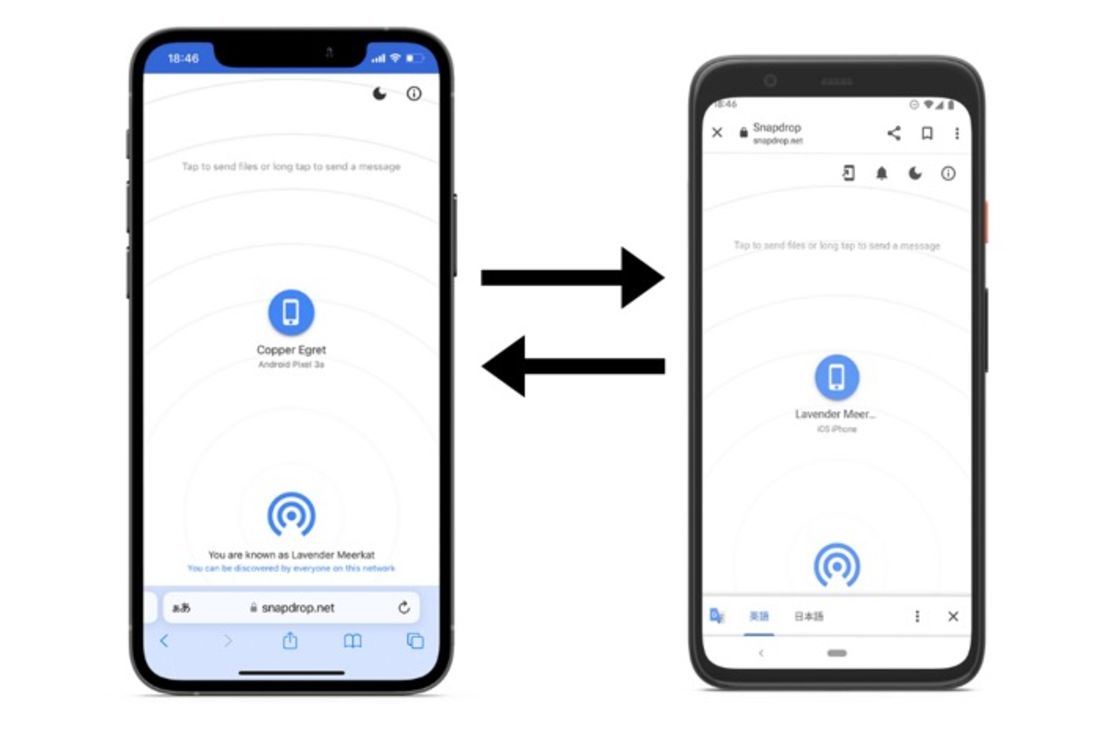
AndroidからAirDropでファイルを共有することは、直接的には不可能です。AirDropはAppleが開発した機能で、主にAppleデバイス間でのファイル共有に使用されるためです。しかし、AndroidデバイスからAppleデバイスへファイルを共有する方法はいくつか存在します。まず、サードパーティ製アプリを利用する方法があります。これらのアプリは、AndroidとAppleデバイス間のファイル共有を可能にします。
AndroidとAirDropの互換性
AndroidデバイスはネイティブにAirDropをサポートしていませんが、代替手段として、ファイル共有アプリを利用することができます。これらのアプリは、異なるオペレーティングシステム間でのファイル転送を容易にします。例えば、SHAREitやXenderなどのアプリが挙げられます。これらのアプリを使用することで、AndroidからAppleデバイスへファイルを共有することが可能です。
- SHAREitを利用することで、高速なファイル転送が可能です。
- Xenderは、異なるプラットフォーム間でのファイル共有をサポートしています。
- GoogleドライブやDropboxなどのクラウドストレージサービスを利用することもできます。
サードパーティ製アプリの利用
サードパーティ製アプリを利用することで、AndroidデバイスからAppleデバイスへファイルを共有することができます。これらのアプリは、Wi-Fi DirectやBluetoothを利用してファイルを転送します。アプリの選択に際しては、セキュリティと使いやすさを考慮することが重要です。多くのアプリが無料で利用でき、簡単な操作でファイル共有が可能です。
- Wi-Fi Directを利用したアプリは、高速なファイル転送を実現します。
- Bluetoothを利用したアプリは、広くサポートされている技術を利用しています。
- アプリのセキュリティ機能を確認し、安全なファイル共有を行います。
クラウドストレージの利用
クラウドストレージサービスを利用することで、AndroidとAppleデバイス間のファイル共有が容易になります。GoogleドライブやDropboxなどのサービスは、複数のプラットフォームで利用可能で、ファイルをクラウドにアップロードし、他のデバイスからアクセスすることができます。この方法は、インターネット接続が必要ですが、ファイル共有の柔軟性が高く、大きなファイルを共有する場合に便利です。
- Googleドライブは、Googleアカウントを持っていれば利用できます。
- Dropboxは、幅広いプラットフォームで利用可能なクラウドストレージサービスです。
- クラウドストレージのストレージ容量を確認し、必要に応じてプランを選択します。
Androidスマホとファイルを共有するにはどうすればいいですか?
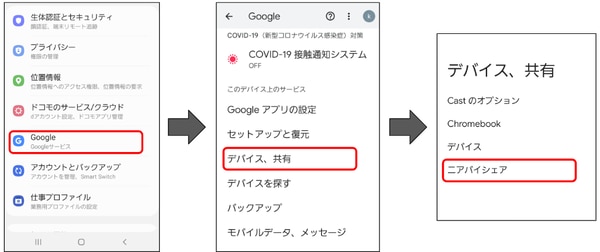
Androidスマホとファイルを共有する方法としては、主にBluetoothやWi-Fiを利用した方法があります。最も一般的な方法は、GoogleドライブやDropboxなどのクラウドストレージサービスを利用することです。これらのサービスを利用することで、Androidスマホと他のデバイス間でファイルを簡単に共有できます。
Bluetoothによるファイル共有
Bluetoothを利用してファイルを共有するには、まずAndroidスマホと他のデバイスでBluetooth機能を有効にする必要があります。その後、デバイス同士をペアリングして、ファイルを送受信できます。Bluetoothによるファイル共有は、近くにあるデバイス間でのファイル共有に便利です。
- Bluetooth設定を開いて、他のデバイスを検出できるようにする
- 他のデバイスでAndroidスマホを検出して、ペアリングを実行する
- ファイルを共有したいデバイスを選択して、ファイル送信を実行する
クラウドストレージを利用したファイル共有
クラウドストレージサービスを利用することで、Androidスマホと他のデバイス間でファイルを簡単に共有できます。GoogleドライブやDropboxなどのサービスでは、Androidスマホで撮影した写真や動画を自動的にアップロードする機能があります。また、他のデバイスからクラウドストレージにアクセスして、ファイルをダウンロードすることもできます。
- クラウドストレージアプリをAndroidスマホにインストールする
- ファイルをクラウドストレージにアップロードする
- 他のデバイスからクラウドストレージにアクセスして、ファイルをダウンロードする
Wi-Fi Directを利用したファイル共有
Wi-Fi Directは、Wi-Fiを利用してデバイス同士を直接接続する技術です。Wi-Fi Directを利用することで、Androidスマホと他のデバイス間でファイルを高速に共有できます。Wi-Fi Directは、近くにあるデバイス間でのファイル共有に便利です。
- Wi-Fi Direct設定を開いて、他のデバイスを検出できるようにする
- 他のデバイスでAndroidスマホを検出して、接続を実行する
- ファイルを共有したいデバイスを選択して、ファイル送信を実行する
詳細情報
AndroidからiPhoneへのファイル共有方法は?
AndroidとiPhone間のファイル共有は、クラウドサービスや専用アプリを利用することでスムーズに行うことができます。例えば、GoogleドライブやDropboxなどのクラウドサービスにファイルをアップロードし、他のデバイスからアクセスすることでファイルを共有できます。
iPhoneからAndroidへの写真の送り方を教えてください。
iPhoneからAndroidへの写真の共有は、AirDropの代わりにSHAREitやXenderなどのサードパーティ製アプリを使用することで実現できます。これらのアプリを使用すると、Wi-Fi Directを介して高速にファイルを転送できます。
AndroidとiPhone間でファイルを共有する際の注意点は?
AndroidとiPhone間でファイルを共有する際には、セキュリティに注意する必要があります。信頼できるクラウドサービスやファイル共有アプリを使用し、個人情報や機密ファイルの取り扱いに十分注意を払う必要があります。
AndroidとiPhoneのファイル共有で最も簡単な方法は?
AndroidとiPhoneのファイル共有で最も簡単な方法は、Googleフォトやクラウドストレージを使用することです。これらのサービスを使用すると、写真や動画を簡単に共有でき、異なるOS間での互換性も確保できます。


