
PCからiPhoneに動画を送る簡単で高速な方法
スマートフォンの普及により、動画をモバイルデバイスで楽しむ機会が増えています。特に、iPhoneユーザーの中には、PCに保存されている動画をiPhoneに転送したいと考える人が少なくありません。しかし、転送方法が複雑だったり、時間がかかったりするとストレスに感じられます。本記事では、をいくつか紹介します。これにより、ユーザーは手間をかけずに、好きな動画をすぐにiPhoneで楽しむことができます。最適な転送方法を見つける手助けをします。
PCからiPhoneに動画を送るための最も効率的な方法
PCからiPhoneに動画を転送する方法は数多くありますが、最も効率的な方法を選択することが重要です。高速転送と簡単な操作を実現する方法について説明します。
iTunesを使った動画の転送方法
iTunesはAppleが提供する公式のソフトウェアであり、PCからiPhoneに動画を転送するための最も一般的な方法の一つです。iTunesを使用すると、ライブラリの管理や動画の同期が容易になります。
- iTunesをPCにインストールし、iPhoneを接続します。
- iPhoneを信頼するように設定します。
- iTunesで動画コンテンツを同期するように設定します。
AirDropを使った動画の転送方法
AirDropはAppleデバイス間でファイルを転送するための便利な機能です。PCからiPhoneに動画を転送する場合、AirDrop対応のPCが必要です。
- PCとiPhoneの両方でAirDropを有効にします。
- PCからiPhoneに動画ファイルを共有します。
- iPhoneでAirDropのリクエストを受信し、承諾します。
クラウドサービスを使った動画の転送方法
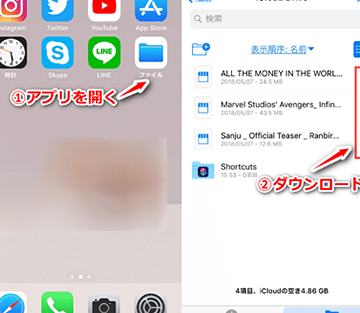
クラウドストレージサービスを利用することで、PCからiPhoneに動画を転送することができます。代表的なサービスにはGoogle DriveやDropboxがあります。
- PCでクラウドストレージサービスに動画ファイルをアップロードします。
- iPhoneで同じクラウドストレージサービスのアプリをインストールします。
- iPhoneで動画ファイルをダウンロードします。
専用ソフトウェアを使った動画の転送方法
専用ソフトウェアを使用することで、PCからiPhoneに動画を転送することができます。これらのソフトウェアは、高速転送や簡単な操作を実現するように設計されています。
- PCに専用ソフトウェアをインストールします。
- iPhoneをPCに接続し、ソフトウェアを起動します。
- ソフトウェアの指示に従って、動画ファイルを転送します。
ケーブル接続を使った動画の転送方法
USBケーブルを使用してPCとiPhoneを接続し、動画ファイルを転送することができます。この方法は、高速転送を実現するのに適しています。
- iPhoneをPCにUSBケーブルで接続します。
- PCでiPhoneを認識し、動画ファイルを転送します。
- iPhoneで動画ファイルを受信します。
詳細情報
PCからiPhoneに動画を送る最も簡単な方法は何ですか?
AirDropやクラウドサービスを利用せずに、簡単に動画を転送する方法としては、USBケーブルを使って直接接続する方法があります。この方法では、iPhoneをPCに接続し、iTunesを使用して動画を転送することができます。また、サードパーティ製のソフトウェアを使用することもできます。
iPhoneに動画を送る際に、画質を維持する方法はありますか?
動画の画質を維持するには、元のファイル形式や圧縮率を維持することが重要です。高品質な転送方法としては、USBケーブルを使用した転送や、クラウドサービスでのロスレス転送がおすすめです。また、専用ソフトウェアを使用して、動画を圧縮せずに転送することもできます。
PCからiPhoneに大量の動画を送る場合、どのような方法が適していますか?
大量の動画を送る場合、転送速度が重要になります。高速な転送方法としては、USB 3.0やThunderboltなどの高速インターフェースを使用した転送や、クラウドサービスでの一括アップロードがおすすめです。また、専用ソフトウェアを使用して、動画を効率的に転送することもできます。
iPhoneに動画を送った後、どのようにして確認できますか?
転送した動画を確認するには、iPhoneの写真アプリやビデオアプリを使用することができます。また、サードパーティ製のビデオプレーヤーをインストールして、さまざまな形式の動画を再生することもできます。転送した動画が正しく再生されるかどうかを確認するために、事前に互換性を確認することをおすすめします。


