
iPhone と Android 写真 共有でスムーズ連携

スマートフォンの普及により、日常の思い出を簡単に撮影し、共有することが一般的になりました。特に、iPhoneとAndroidの両方のユーザーが混在する環境では、異なるOS間の写真共有がスムーズに行えるかが重要なポイントとなります。本記事では、iPhoneとAndroidの間で写真を共有する際に便利な方法やアプリ、設定について詳しく解説します。これにより、異なるデバイス間での写真共有がより簡単になり、ユーザー同士のコミュニケーションがさらに円滑になることが期待されます。写真共有の方法をマスターしましょう。
iPhoneとAndroidの間で写真を共有するためのスムーズな連携方法
スマートフォンの世界では、iPhoneとAndroidの両方が人気を博しています。異なるOSを搭載したこれらのデバイス間でデータを共有する際、特に写真の共有においてスムーズな連携が求められます。写真を共有する際の障壁を低くすることで、ユーザーエクスペリエンスが向上し、デバイス間の垣根を超えたコミュニケーションが促進されます。
クラウドサービスを利用した写真共有
クラウドサービスは、異なるデバイス間でデータを共有するための最も一般的な方法の一つです。GoogleフォトやiCloudなどのサービスを利用することで、iPhoneからAndroidへ、またはその逆で写真を簡単に共有できます。これらのサービスは、写真をクラウド上にアップロードし、インターネットに接続された任意のデバイスからアクセスできるようにします。 クラウドサービスを利用するメリットは以下の通りです:
- 自動バックアップにより、デバイスの紛失や破損時にも写真を保護できます。
- スプラットフォーム対応により、iPhoneとAndroidのどちらからでもアクセスできます。
- 簡単な共有機能により、特定の人物やグループと写真を簡単に共有できます。
直接的な写真転送方法
クラウドサービスを利用せずに直接写真を転送する方法もあります。例えば、BluetoothやWi-Fi Directを利用してデバイス間でファイルを転送することができます。また、特定のアプリ(例:SHAREitやXender)を使用することで、より高速で簡単な転送が可能です。 直接転送の利点は以下の通りです:
- インターネット接続不要でデータを転送できるため、通信料を気にする必要がありません。
- 高速転送が可能で、大容量のファイルを転送する際にも便利です。
- セキュリティが高いため、プライベートなデータを安全に転送できます。
写真共有アプリの活用
写真共有アプリを活用することで、異なるデバイス間での写真共有がさらにスムーズになります。これらのアプリは、クラウドストレージへのアップロード、他のユーザーとの共有、さらには編集機能などを提供します。人気のあるアプリとしては、GoogleフォトやFlickrがあります。
iPhoneからAndroidへの写真転送
iPhoneからAndroidへの写真転送には、Googleフォトの利用が推奨されます。iPhoneでGoogleフォトアプリをダウンロードし、写真をクラウドにバックアップすることで、Androidデバイスから同じアカウントでログインしてアクセスできます。
AndroidからiPhoneへの写真転送
AndroidからiPhoneへの写真転送も、基本的には同じ方法で行えます。Move to iOSというAppleが提供するアプリを使用することで、AndroidデバイスからiPhoneへデータを転送できます。また、iCloudではなくGoogleフォトを利用することで、スプラットフォームでの写真共有が容易になります。
iPhoneとAndroidで写真の共有はできますか?
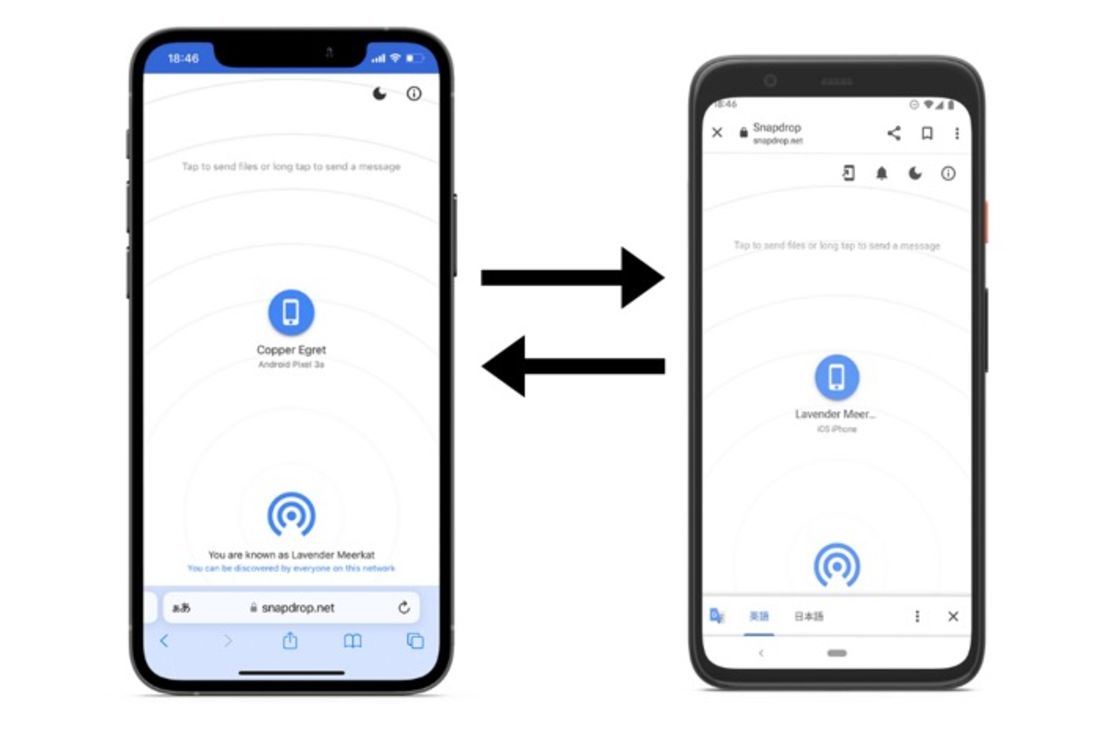
iPhoneとAndroidの間で写真を共有することは可能です。主な方法としては、クラウドサービスを利用することが挙げられます。GoogleフォトやiCloudフォトなどのサービスを利用することで、異なるOS間での写真の共有が容易になります。
iPhoneとAndroidの間で写真を共有する方法
iPhoneとAndroidの間で写真を共有するには、まずクラウドサービスへのアクセスが必要です。GoogleフォトやiCloudフォトを利用することで、写真をクラウド上にアップロードし、他のデバイスからアクセスすることができます。具体的には、以下の手順で行います。
- GoogleフォトをiPhoneとAndroidの両方にインストールします。
- iPhoneでGoogleフォトに写真をアップロードします。
- AndroidでGoogleフォトを開き、アップロードされた写真にアクセスします。
クラウドサービスを利用するメリット
クラウドサービスを利用することで、iPhoneとAndroidの間で写真を共有する際にいくつかのメリットがあります。まず、データの同期が容易になります。クラウド上にデータを保存することで、複数のデバイスから同じデータにアクセスすることができます。また、データのバックアップとしても機能します。デバイスの紛失や故障時にも、クラウド上にデータが保存されていれば、データを失うことはありません。
- データの同期が容易になる。
- データのバックアップとして機能する。
- 複数のデバイスからアクセス可能。
その他の写真共有方法
クラウドサービス以外にも、iPhoneとAndroidの間で写真を共有する方法があります。例えば、Bluetoothやメールを利用する方法です。ただし、これらの方法は、クラウドサービスを利用するよりも手間がかかる場合があります。Bluetoothの場合、デバイス間のペアリングが必要になります。また、メールの場合、写真を添付して送信する必要があります。
- Bluetoothを利用して直接デバイス間で写真を転送する。
- メールに写真を添付して送信する。
- LINEやWhatsAppなどのメッセージングアプリを利用する。
iPhoneとAndroidでAirDropはできますか?
iPhoneとAndroidでAirDropを使用することはできません。AirDropはAppleデバイス間でのみ利用可能な機能であり、Androidデバイスとの互換性はありません。これは、AirDropがAppleの独自技術を使用しているためであり、Androidデバイスではこの技術をサポートしていないためです。
AirDropの代替手段
Androidデバイスとファイルを共有する場合、AirDropの代替手段を使用する必要があります。例えば、GoogleドライブやDropboxなどのクラウドストレージサービスを使用することができます。これらのサービスでは、ファイルをアップロードして共有リンクを作成することができます。
- Googleドライブを使用してファイルを共有することができます。
- SHAREitなどのサードパーティ製アプリを使用することができます。
- Bluetoothを使用してファイルを転送することができます。
iPhoneとAndroidの互換性
iPhoneとAndroidの間でファイルを共有する場合、互換性の問題が発生することがあります。例えば、ファイル形式の互換性がない場合、ファイルを開くことができないことがあります。そのため、互換性のあるファイル形式を使用する必要があります。
- PDFやJPEGなどの互換性のあるファイル形式を使用することができます。
- ファイル変換ツールを使用してファイルを変換することができます。
- クラウドストレージサービスを使用してファイルを共有することができます。
Androidでのファイル共有
Androidデバイスでは、ファイル共有機能を使用してファイルを共有することができます。この機能では、BluetoothやWi-Fi Directを使用してファイルを転送することができます。
- Bluetoothを使用してファイルを転送することができます。
- Wi-Fi Directを使用してファイルを転送することができます。
- サードパーティ製アプリを使用してファイルを共有することができます。
iPhoneからAndroidに写真を送る方法はありますか?
iPhoneからAndroidに写真を送る方法はいくつかあります。最も一般的な方法は、クラウドサービスを利用することです。GoogleフォトやDropboxなどのサービスを利用して、iPhoneで撮影した写真をアップロードし、Androidデバイスでアクセスすることができます。
iPhoneからAndroidに写真を送る方法:クラウドサービスを利用する
クラウドサービスを利用する方法は、データの転送が簡単で、容量の制限も比較的少ないため、多くの写真を送る場合に便利です。具体的には、GoogleフォトやDropboxなどのアプリをiPhoneとAndroidの両方にインストールし、同じアカウントでログインする必要があります。
- Googleフォトを利用する場合、iPhoneでGoogleフォトアプリをインストールし、写真をアップロードします。次に、Androidデバイスで同じアカウントにログインし、Googleフォトアプリで写真をダウンロードします。
- Dropboxを利用する場合も同様に、iPhoneでDropboxアプリをインストールし、写真をアップロードします。次に、Androidデバイスで同じアカウントにログインし、Dropboxアプリで写真をダウンロードします。
- iCloudを利用する場合、iPhoneでiCloudフォトライブラリを有効にし、写真をアップロードします。次に、AndroidデバイスでiCloudのウェブサイトにアクセスし、写真をダウンロードします。
iPhoneからAndroidに写真を送る方法:BluetoothやWi-Fi Directを利用する
BluetoothやWi-Fi Directを利用する方法は、インターネット接続が不要で、近距離でのデータ転送に便利です。ただし、転送速度が遅い場合があります。
- Bluetoothを利用する場合、iPhoneとAndroidデバイスの両方でBluetoothを有効にし、ペアリングする必要があります。次に、iPhoneで写真を共有し、Androidデバイスで受信します。
- Wi-Fi Directを利用する場合、AndroidデバイスでWi-Fi Directを有効にし、iPhoneでWi-Fi経由で接続します。次に、iPhoneで写真を共有し、Androidデバイスで受信します。
- SHAREitなどのサードパーティアプリを利用する場合、iPhoneとAndroidデバイスの両方でアプリをインストールし、同じネットワークに接続する必要があります。次に、iPhoneで写真を共有し、Androidデバイスで受信します。
iPhoneからAndroidに写真を送る方法:ケーブルを利用する
ケーブルを利用する方法は、データ転送が高速で、容量の制限もないため、多くの写真を送る場合に便利です。ただし、ケーブルの互換性に注意する必要があります。
- USBケーブルを利用する場合、iPhoneとAndroidデバイスの両方でUSB On-The-Go(OTG)機能をサポートしている必要があります。次に、iPhoneで写真を共有し、Androidデバイスで受信します。
- USB-CやLightningケーブルを利用する場合、iPhoneとAndroidデバイスの両方で同じタイプのケーブルをサポートしている必要があります。次に、iPhoneで写真を共有し、Androidデバイスで受信します。
- アダプタを利用する場合、iPhoneとAndroidデバイスの両方で異なるタイプのケーブルをサポートしている場合に便利です。次に、iPhoneで写真を共有し、Androidデバイスで受信します。
iPhoneとAndroidでニアバイシェアはできますか?
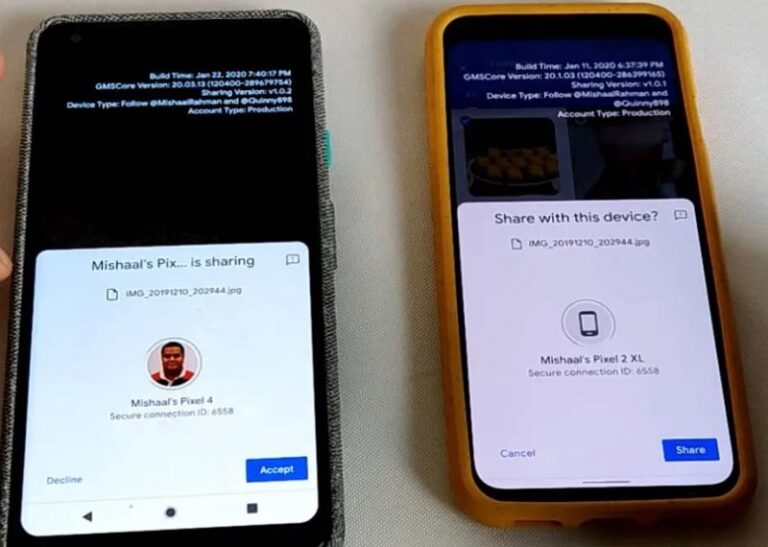
iPhoneとAndroidでニアバイシェアを利用する際の互換性については、一定の制限があります。ニアバイシェアは、近くのデバイス間でファイルを簡単に共有できる機能ですが、iPhoneとAndroidの間で直接ファイルを共有することは、ネイティブではサポートされていません。
ニアバイシェアの基本的な仕組み
ニアバイシェアは、BluetoothとWi-Fiを利用して近くのデバイスを検出し、ファイルを共有します。Androidデバイス同士や特定の条件下でのiPhoneとAndroidの間でファイルを共有することは可能ですが、完全に異なるOS間での互換性には限界があります。主な制限事項は以下の通りです。
- Android同士のニアバイシェアは、通常、簡単に利用できます。
- iPhoneとAndroid間のニアバイシェアは、サードパーティ製のアプリを利用することで可能になる場合があります。
- 一部のAndroidデバイスでは、iPhoneとの互換性が制限されていることがあります。
iPhoneとAndroid間のファイル共有の代替手段
iPhoneとAndroidの間でファイルを共有する場合は、クラウドサービスやサードパーティ製のファイル共有アプリを利用することが一般的です。これらのサービスを利用することで、異なるOS間でのファイル共有が容易になります。主な代替手段は以下の通りです。
- Google DriveやDropboxなどのクラウドストレージサービスを利用する。
- SHAREitやXenderなどのサードパーティ製ファイル共有アプリを利用する。
- Bluetoothを利用してファイルを共有する(一部のデバイスでは可能)。
ニアバイシェアの利用時の注意点
ニアバイシェアを利用する際には、セキュリティと互換性に注意する必要があります。特に、異なるOS間でのファイル共有では、セキュリティリスクを考慮し、信頼できる相手とのみファイルを共有することが重要です。主な注意点は以下の通りです。
- 信頼できる相手とのみファイルを共有する。
- ファイル共有アプリやクラウドサービスの利用規約を確認する。
- デバイスの設定で、ファイル共有が有効になっていることを確認する。
詳細情報
iPhoneとAndroidの間で写真を共有する最も簡単な方法は何ですか?
AirDropやGoogleフォトを利用することで、iPhoneとAndroidの間で写真を簡単に共有できます。Googleフォトを使用する場合、両方のデバイスでアプリをインストールし、同じGoogleアカウントでログインする必要があります。
iPhoneからAndroidへ写真を転送する際に、画質は劣化しますか?
Googleフォトを使用する場合、元の画質で写真を保存および共有できます。ただし、圧縮された写真を共有する場合は、画質が劣化する可能性があります。高画質な写真を維持するには、クラウドストレージサービスを利用することが推奨されます。
iPhoneとAndroidの間で写真を共有するためのアプリにはどのようなものがありますか?
GoogleフォトやSHAREitなどのアプリを使用することで、iPhoneとAndroidの間で写真を簡単に共有できます。これらのアプリは、スプラットフォームでのファイル共有をサポートしており、簡単に写真を転送できます。
iPhoneとAndroidの間で写真を共有する際に、個人情報の漏洩リスクはありますか?
写真を共有する際には、個人情報や機密情報が含まれる可能性があるため、注意が必要です。プライバシー設定を確認し、信頼できる相手とのみ写真を共有することが大切です。


