迷惑 メール URL 開い て しまっ た iPhoneの対処法

iPhoneで迷惑メールを開いてしまい、知らない間に悪意のあるURLをタップしてしまった経験はありませんか?そんなときに慌てないための対処法をご紹介します。迷惑メールのURLを開いてしまった場合、iPhoneがウイルスに感染するリスクがあります。本記事では、iPhoneで迷惑メールのURLを開いてしまった場合の対処法と、ウイルス感染を防ぐための対策を詳しく解説します。早速、具体的な手順を見ていきましょう。ウイルス感染のリスクを最小限に抑える方法を学びましょう。
iPhoneで迷惑メールURLを開いてしまった場合の対処法
iPhoneで迷惑メールのURLを開いてしまった場合、すぐに適切な対処を取ることが大切です。まず、慌てずに状況を冷静に判断することが重要です。
1. URLを開いてしまった後の初期対応
迷惑メールのURLを開いてしまったら、まずiPhoneの設定やセキュリティアプリを確認します。以下の手順で初期対応を行います。
- iPhoneのセキュリティアプリを起動し、ウイルススキャンを実行します。
- iPhoneの設定アプリを開き、Safariや使用しているブラウザの設定を確認し、不審なサイトやポップアップが表示されていないかチェックします。
- 迷惑メールを削除し、さらに迷惑メールフォルダに移動して、同様のメールを徹底的に削除します。
2. セキュリティソフトウェアの導入
セキュリティソフトウェアを導入することで、迷惑メールやフィッシングサイトへのアクセスを未然に防ぐことができます。以下の点を考慮してセキュリティソフトウェアを選びます。
- リアルタイム保護機能があるものを選択します。
- ウイルススキャン機能が優れているものを選びます。
- フィッシング対策が充実しているものを選択します。
3. iPhoneのOSとアプリのアップデート
iPhoneのOSやアプリを最新の状態に保つことは、セキュリティホールを塞ぐために重要です。定期的にアップデートを確認し、必要なアップデートを行います。
- iPhoneの設定アプリを開き、ソフトウェアアップデートを確認します。
- App Storeを開き、アップデートタブでアプリのアップデートを確認します。
- 重要なアップデートはすぐに適用します。
4. パスワードの変更と二段階認証の設定
迷惑メールのURLを開いてしまった場合、関連するアカウントのパスワードを変更し、二段階認証を設定することを推奨します。
- 関連するアカウントにログインし、パスワードを変更します。
- 二段階認証を設定し、アカウントのセキュリティを強化します。
- 他のアカウントでも同様の対策を講じます。
5. 不審なアクティビティの監視
iPhoneや関連するアカウントで不審なアクティビティがないかを監視することが重要です。
- iPhoneの使用状況をチェックし、不審なアプリやアクティビティがないか確認します。
- 銀行口座やクレジットカードの明細を定期的にチェックし、不審な取引がないか確認します。
- 不審なアクティビティを発見した場合は、すぐに適切な措置を取ります。
iPhoneで怪しいメールを開いてしまった場合どうすればいいですか?
iPhoneで怪しいメールを開いてしまった場合、個人情報の漏洩や悪意のあるソフトウェアのインストールのリスクがあります。怪しいメールを開いてしまった場合、まずメールの内容を確認せずに削除することが重要です。また、iPhoneのセキュリティ設定を確認し、ソフトウェアの更新を行います。
iPhoneで怪しいメールを開いた際の初期対応
怪しいメールを開いてしまった場合、まずメールに返信したり、リンクをクリックしたり、添付ファイルをダウンロードしないことが重要です。これらの行為は、個人情報の漏洩やマルウェアの感染につながる可能性があります。初期対応として、以下の点に注意してください。
- メールの削除:怪しいメールをすぐに削除します。
- リンクや添付ファイルの未開封:メールのリンクや添付ファイルを開かないようにします。
- iPhoneのセキュリティアプリの起動:インストールされているセキュリティアプリを起動し、ウイルススキャンを実行します。
iPhoneのセキュリティ設定の確認
iPhoneのセキュリティ設定を確認し、ソフトウェアの更新を行います。最新のセキュリティパッチを適用することで、既知の脆弱性を修正できます。また、二要素認証を有効にすることで、アカウントの安全性を高めることができます。以下の設定を確認してください。
- ソフトウェア更新:設定アプリから「一般」>「ソフトウェア更新」を選択し、更新があれば実行します。
- 二要素認証:設定アプリから「Face ID/Touch IDとパスコード」または「パスコード」を選択し、二要素認証の設定を確認します。
- セキュリティアプリのインストール:信頼できるセキュリティアプリをインストールし、定期的にウイルススキャンを実行します。
怪しいメールを開いた後の対策
怪しいメールを開いてしまった後、個人情報の漏洩やアカウントの不正利用のリスクに対処する必要があります。以下の対策を実施してください。
- パスワードの変更:怪しいメールに関連するアカウントのパスワードを変更します。
- アカウントの監視:関連するアカウントのログイン履歴や取引履歴を監視します。
- セキュリティアプリの活用:セキュリティアプリを活用し、リアルタイム保護を有効にします。
フィッシングリンクをクリックしてしまったiPhoneはどうすればいいですか?
フィッシングリンクをクリックしてしまったiPhoneは、直ちに対処する必要があります。まず、iPhoneのセキュリティ設定を確認し、不正なアクセスがないかを調べます。フィッシングリンクをクリックすると、マルウェアやスパイウェアがダウンロードされる可能性があります。これらの悪意のあるソフトウェアは、個人情報や機密データを盗み出す可能性があります。
直後の対処
フィッシングリンクをクリックした直後に取るべき措置は、iPhoneのセキュリティを強化することです。具体的には、以下の手順を実行します。
- パスワードの変更:すべてのアカウントのパスワードを変更し、強力な二要素認証を設定します。
- iPhoneの再起動:iPhoneを再起動して、潜在的なマルウェアを削除します。
- セキュリティアプリのインストール:信頼できるセキュリティアプリをインストールして、マルウェアスキャンを実行します。
セキュリティ対策の強化
iPhoneのセキュリティ対策を強化することで、将来的なフィッシング攻撃から身を守ることができます。具体的には、以下の対策を実施します。
- ソフトウェアの更新:iPhoneのOSとアプリを最新の状態に保ち、セキュリティパッチを適用します。
- 二要素認証の設定:すべてのアカウントで二要素認証を有効にし、セキュリティコードの使用を推奨します。
- ユーザー教育:フィッシング詐欺の手口について自分自身と家族を教育し、注意喚起を行います。
データの保護
フィッシングリンクをクリックした結果、個人情報が漏洩する可能性があります。したがって、以下のようなデータ保護措置を講じます。
- データのバックアップ:重要なデータをクラウドストレージや外部ストレージにバックアップします。
- クレジットカードの監視:クレジットカードの利用明細を定期的にチェックし、不審な取引がないか確認します。
- 個人情報の監視:個人情報がダークウェブ上で公開されていないか監視するサービスを利用します。
iPhoneで迷惑メールを開いても大丈夫?
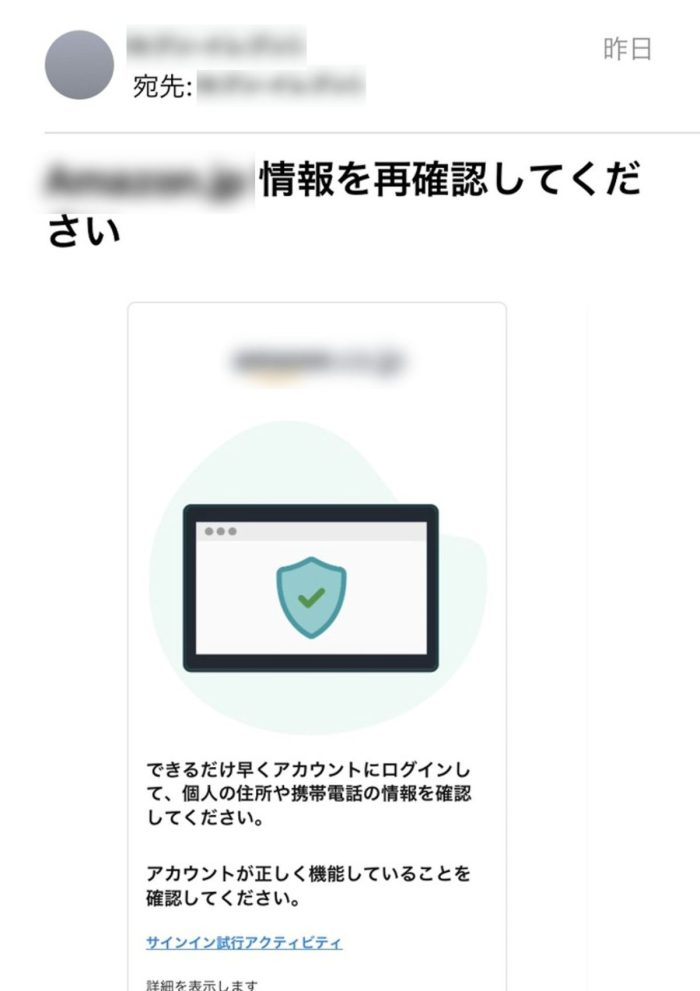
iPhoneで迷惑メールを開くことのリスクについては、十分な注意が必要です。迷惑メールには、マルウェアやフィッシング詐欺などの危険性が潜んでいます。これらのメールを開くことで、iPhoneがウイルスに感染したり、個人情報が漏洩したりする可能性があります。
迷惑メールの種類とリスク
迷惑メールにはさまざまな種類がありますが、主なものとしては、スパムメール、フィッシングメール、マルウェアメールなどがあります。これらのメールは、ユーザーを騙して個人情報を盗んだり、マルウェアをインストールさせたりすることを目的としています。
- スパムメールは、大量に送られる不要なメールで、広告や詐欺の目的で使用されます。
- フィッシングメールは、正規の企業や組織を装って、ユーザーのログイン情報やクレジットカード情報を盗むことを目的としています。
- マルウェアメールは、ウイルスやトロイの木馬などのマルウェアをインストールさせることを目的としています。
iPhoneでの迷惑メールの対策
iPhoneでは、迷惑メールに対していくつかの対策を講じることができます。まず、迷惑メールフィルターを有効にすることで、多くの迷惑メールを自動的に振り分けることができます。また、不明な差出人からのメールは開かないようにすることが重要です。
- 迷惑メールフィルターを設定して、迷惑メールを自動的に振り分けます。
- 不明な差出人からのメールは開かないようにします。
- リンクや添付ファイルを開く際には、十分な注意を払います。
迷惑メールを開いてしまった場合の対処
もし、迷惑メールを開いてしまった場合、すぐにiPhoneのセキュリティをチェックする必要があります。ウイルススキャンを実施して、マルウェアに感染していないかを確認します。また、パスワードを変更して、個人情報の漏洩を防ぎます。
- ウイルススキャンを実施して、マルウェアに感染していないかを確認します。
- パスワードを変更して、個人情報の漏洩を防ぎます。
- Appleのサポートに連絡して、アドバイスを求めます。
詳細情報
迷惑メールに記載されているURLを開いてしまったらどうすればいい?
iPhoneで迷惑メールに記載されているURLを開いてしまった場合、まずウイルススキャンを実施することが大切です。また、セキュリティアプリをインストールしている場合は、そのアプリの指示に従って対処してください。
iPhoneで迷惑メールのURLを開いてしまった場合、どのようなリスクがある?
フィッシング詐欺やマルウェア感染のリスクがあります。個人情報が盗まれる可能性や、端末がウイルスに感染する可能性があります。
迷惑メールのURLを開いてしまった後の対処法として、iPhoneを再起動するだけで大丈夫?
iPhoneの再起動は一時的な対処法であり、根本的な解決にはなりません。ウイルススキャンやセキュリティパッチの適用など、さらに詳細な対処が必要です。
iPhoneで迷惑メールの対策として、どのような設定が有効?
迷惑メールフィルタリングの設定を有効にすることで、迷惑メールを自動的に振り分けることができます。また、不明な送信者からのメールをブロックする設定も有効です。