位置情報 ごまかし方 iPhoneでプライバシー保護
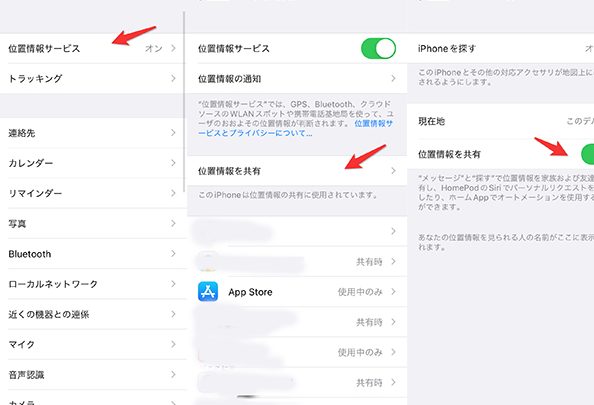
スマートフォンを使用する上で、位置情報の扱いはプライバシー保護の観点から重要な問題です。特にiPhoneを使用している場合、位置情報をどのように管理するかが気になるポイントです。本記事では、iPhoneで位置情報をごまかす方法や、プライバシーを保護するための具体的な対策について解説します。位置情報の基本的な設定方法から、アプリごとの制御、さらには位置情報を偽装する方法まで、iPhoneユーザーにとって有益な情報を提供します。プライバシーを守りながらiPhoneを安全に使うための知識を得ることができます。
iPhoneでの位置情報保護とプライバシー設定
スマートフォンを使用する上で、位置情報の扱いは非常に重要です。iPhoneを使用している場合、さまざまなアプリが位置情報へのアクセスを要求しますが、すべてのアプリに位置情報を共有する必要はありません。この記事では、iPhoneでの位置情報のごまかし方やプライバシー保護のための設定方法について詳しく説明します。
位置情報サービスをオフにする方法
iPhoneで位置情報サービスをオフにすることで、すべてのアプリが位置情報にアクセスできなくなります。設定方法は以下の通りです:
- 「設定」アプリを開きます。
- プライバシーを選択し、「位置情報サービス」をタップします。
- 「位置情報サービス」のトグルをオフにします。
アプリごとの位置情報設定
すべてのアプリに対して一律に位置情報をオフにするのではなく、アプリごとに設定することも可能です。以下のように設定します:
- 「設定」アプリを開き、「プライバシー」に移動します。
- 「位置情報サービス」をタップし、アプリ一覧を表示します。
- 各アプリの位置情報アクセスを「常に許可しない」または「使用中に限定」に設定します。
位置情報を偽装する方法
特定のアプリに対して位置情報を偽装する方法もあります。ただし、この方法にはサードパーティ製のアプリを使用する必要があります。以下は一般的な手順です:
- 位置情報偽装アプリをApp Storeまたは他のソースからダウンロードします。
- アプリの設定に従って、希望する位置情報を設定します。
- 一部のアプリでは、位置情報の偽装を検出する可能性があることに注意してください。
プライバシー保護のための追加設定
iPhoneのプライバシー保護をさらに強化するために、以下の設定を確認することをお勧めします:
- 「設定」>「プライバシー」で、さまざまなアプリの権限を確認します。
- 位置情報以外のデータへのアクセスも制限します。
- 定期的にプライバシー設定を見直し、不要な権限を無効にします。
iPhoneの位置情報に関するトラブルシューティング
位置情報に関する問題が発生した場合、以下のトラブルシューティングを試してください:
- iPhoneを再起動して、位置情報サービスを再び有効にします。
- 「設定」>「一般」>「ソフトウェアアップデート」で、iOSが最新であることを確認します。
- 位置情報に関する問題が解決しない場合は、Appleサポートに連絡することを検討します。
iPhoneの位置情報をごまかすには?
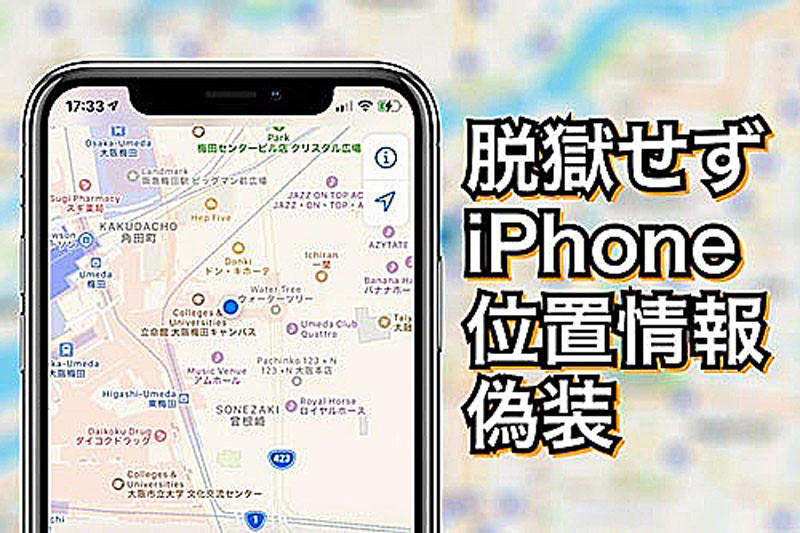
iPhoneの位置情報をごまかすには、主に位置情報偽装アプリやGPSスプーフィングを利用する方法があります。これらの方法を使用することで、iPhoneの実際の位置とは異なる場所を表示させることができます。
iPhoneの位置情報を偽装するアプリ
位置情報を偽装するアプリを使用することで、簡単にiPhoneの位置を変更できます。これらのアプリは、GPSの座標を変更することで、デバイスの位置を偽装します。主なアプリには、Location FakerやFake GPS Locationなどがあります。
- アプリのインストール:まず、App Storeまたは他のソースから位置情報偽装アプリをダウンロードしてインストールします。
- アプリの設定:アプリを起動し、位置情報を偽装したい場所を設定します。
- 位置情報の変更:アプリの指示に従って、iPhoneの位置情報を変更します。
GPSスプーフィングの方法
GPSスプーフィングは、GPS信号を模倣することで、デバイスの位置を偽装する方法です。この方法は、より高度な技術を必要としますが、効果的です。GPSスプーフィングデバイスを使用することで、iPhoneのGPS信号を上書きし、任意の位置を表示させることができます。
- GPSスプーフィングデバイスの準備:GPSスプーフィングデバイスを購入または準備します。
- デバイスの設定:GPSスプーフィングデバイスをiPhoneの近くに配置し、設定します。
- 位置情報の変更:GPSスプーフィングデバイスを使用して、iPhoneの位置情報を変更します。
iPhoneの位置情報偽装のリスク
iPhoneの位置情報を偽装することには、セキュリティリスクやアプリの利用規約違反の可能性があります。多くのアプリは、位置情報の偽装を検知する機能を持っており、これを検知された場合、アカウントの停止や法的措置を受ける可能性があります。
- セキュリティリスク:位置情報偽装アプリやGPSスプーフィングデバイスは、マルウェアを含んでいる可能性があります。
- アプリの利用規約違反:多くのアプリは、位置情報の偽装を利用規約違反としています。
- 法的措置:位置情報の偽装は、詐欺やプライバシー侵害とみなされる可能性があります。
位置情報を知られたくないiPhoneの設定は?
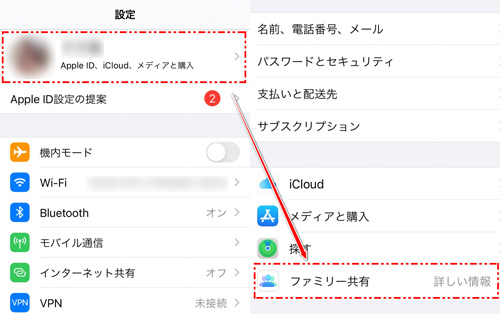
位置情報を知られたくないiPhoneの設定については、プライバシー保護の観点から非常に重要です。位置情報サービスをオフにすることで、アプリやサービスがお使いのiPhoneの位置情報を取得できなくなります。これを行うには、iPhoneの設定アプリを開き、「プライバシー」→「位置情報サービス」と進み、位置情報サービスをオフにします。
位置情報サービスを制限する
位置情報サービスを完全にオフにする代わりに、特定のアプリに対して位置情報の利用を制限することもできます。これにより、必要なアプリは位置情報を使用できますが、不要なアプリは使用できません。設定方法は、設定アプリの「プライバシー」→「位置情報サービス」で、各アプリの位置情報の利用を「しない」または「常にしない」に設定します。
- 位置情報の利用を許可しないアプリを設定する
- アプリの位置情報利用を「使用中のみ」に制限する
- 位置情報サービスを使用するアプリを把握する
システムサービスでの位置情報利用を制限する
iPhoneには、システムサービスと呼ばれる、iPhoneの基本機能で位置情報を使用するものがあります。これらのサービスは、位置情報サービスの中でも「システムサービス」という項目にあります。ここで、各システムサービスごとの位置情報利用をオンまたはオフに設定できます。不要なシステムサービスについては、オフにすることで、位置情報の利用をさらに制限できます。
- キャリブレーションと距離の位置情報利用をオフにする
- 「Wi-Fi ネットワークへの接続」の位置情報利用をオフにする
- その他のシステムサービスでの位置情報利用状況を確認する
アプリの位置情報利用状況を確認する
お使いのiPhoneにインストールされているアプリの中で、どのアプリが位置情報を利用しているかを確認することが重要です。設定アプリの「プライバシー」→「位置情報サービス」で、各アプリの位置情報利用状況が確認できます。頻繁に位置情報を利用するアプリについては、その必要性を確認し、不要であれば位置情報の利用をオフにすることを検討します。
- 位置情報を頻繁に利用するアプリを確認する
- 不要なアプリの位置情報利用をオフにする
- アプリの位置情報利用に関する通知を設定する
iPhoneの位置情報とプライバシーをリセットしたらどうなる?
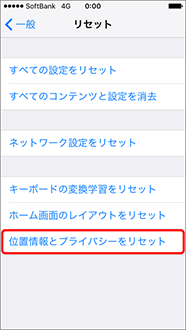
iPhoneの位置情報とプライバシーをリセットすると、位置情報サービスやプライバシー設定が初期状態に戻ります。これにより、以前に許可したアプリの位置情報アクセスがリセットされ、再び許可を与える必要があります。また、Wi-FiやBluetoothなどのネットワーク設定もリセットされるため、再接続が必要になります。
iPhoneの位置情報リセットの影響
iPhoneの位置情報リセットは、位置情報サービスを利用するアプリに影響を及ぼします。具体的には、以下のような影響があります。
- 地図アプリの位置情報がリセットされ、再び位置情報を許可する必要があります。
- 天気アプリなどの位置情報を利用するアプリが、位置情報を取得できなくなることがあります。
- 位置情報に基づく広告がリセットされるため、再び設定する必要があります。
プライバシー設定のリセット
プライバシー設定のリセットにより、アプリのアクセス権限が初期状態に戻ります。これにより、以前に許可したカメラやマイクなどのアクセス権限がリセットされ、再び許可を与える必要があります。具体的には、以下のような影響があります。
- カメラやマイクへのアクセス権限がリセットされるため、再び許可する必要があります。
- 連絡先やカレンダーなどの個人情報へのアクセス権限がリセットされます。
- トラッキングなどのプライバシー関連の設定がリセットされるため、再び設定する必要があります。
iPhoneの再設定
iPhoneの位置情報とプライバシーをリセットした後、再設定が必要になります。具体的には、以下のような設定を再び行う必要があります。
- Wi-FiやBluetoothなどのネットワーク設定を再び行う必要があります。
- 位置情報サービスやプライバシー設定を再び設定する必要があります。
- アプリのアクセス権限を再び許可する必要があります。
iPhoneの位置情報検索をオフにしたらバレますか?
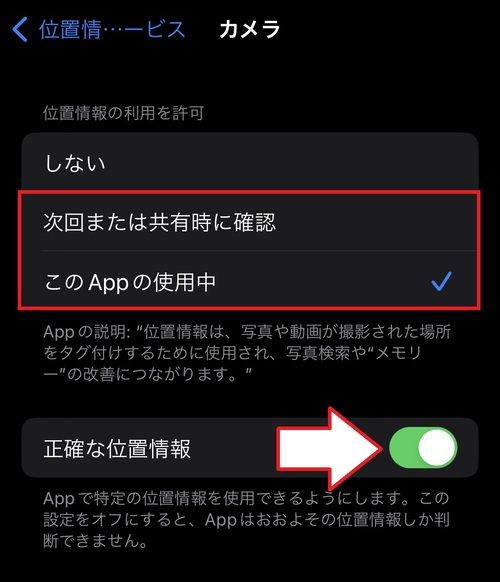
iPhoneの位置情報検索をオフにすると、他のユーザーに自分の位置がバレることは基本的にありません。位置情報サービスをオフにすることで、iPhoneはGPSやWi-Fi、Bluetoothを利用して位置情報を取得することができなくなるため、アプリやサービスに対して位置情報を提供できなくなります。
iPhoneの位置情報検索をオフにする方法
iPhoneの位置情報検索をオフにするには、設定アプリを開き、「プライバシー」→「位置情報サービス」の順に進み、位置情報サービスをオフにします。また、特定のアプリに対して位置情報の利用を制限することもできます。具体的には以下の手順で行います。
- 設定アプリを開きます。
- 「プライバシー」をタップします。
- 「位置情報サービス」をタップし、スイッチをオフにします。
位置情報検索をオフにした場合の影響
位置情報検索をオフにすると、地図アプリや位置情報共有アプリなど、位置情報を利用するアプリが正常に機能しなくなることがあります。また、近くの店舗や施設を検索する機能も利用できなくなることがあります。さらに、緊急時の位置情報も提供されなくなる可能性があるため、注意が必要です。
- 地図アプリが正常に機能しない。
- 位置情報共有アプリが利用できない。
- 近くの店舗や施設を検索できない。
位置情報検索をオフにする他の方法
iPhoneの位置情報検索をオフにする他の方法として、機内モードを有効にすることも有効です。機内モードを有効にすると、携帯電話ネットワークやWi-Fi、Bluetoothなどが無効になり、位置情報の取得ができなくなります。ただし、機内モードでは他の通信機能も無効になるため、必要な場合は注意が必要です。
- 機内モードを有効にします。
- コントロールセンターから機内モードをオンにできます。
- 機内モードでは他の通信機能も無効になります。
詳細情報
iPhoneで位置情報をごまかす方法はありますか?
iPhoneで位置情報をごまかすためには、GPSスプーフィングアプリを利用する方法があります。ただし、App Storeでは位置情報偽装アプリの公開が制限されているため、脱獄や特別なソフトウェアの利用が必要になる場合があります。
iPhoneの位置情報を保護するにはどうすればよいですか?
iPhoneの位置情報保護には、位置情報サービスの設定を適切に行うことが重要です。「常に許可」や「使用中に許可」などのオプションをアプリごとに設定し、不要なアプリには位置情報を共有しないようにします。
iPhoneで位置情報を偽装するとどんなリスクがありますか?
iPhoneで位置情報を偽装すると、一部のアプリやサービスが正常に機能しなくなる可能性があります。また、Appleの利用規約に違反する可能性があり、アカウントの停止やアプリの利用制限を受けることがあります。
iPhoneの位置情報を完全に無効にする方法は?
iPhoneの位置情報を完全に無効にするには、「設定」アプリから「プライバシー」セクションに移動し、「位置情報サービス」をオフにします。これにより、すべてのアプリに対して位置情報の共有が停止されます。