PDF ダウンロード iPhoneでスムーズに保存
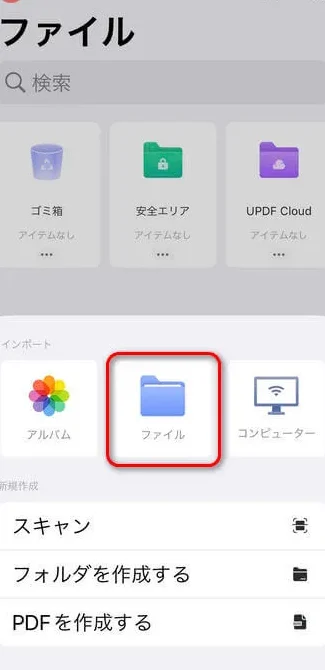
iPhoneを利用する中で、PDFファイルをダウンロードして保存する必要性は多々あります。ウェブページの保存や電子書籍の入手、あるいは重要な書類の保管など、PDFは様々な場面で活用されています。しかし、iPhoneでPDFをスムーズにダウンロードし保存する方法については、意外と知られていないことがあります。本記事では、iPhoneでPDFを簡単にダウンロードして保存する方法について、詳しく解説していきます。初心者でも簡単にできる方法を紹介します。
iPhoneでのPDFダウンロードと保存方法
iPhoneでPDFファイルをダウンロードし、スムーズに保存する方法について説明します。PDFファイルは、様々なドキュメントや資料を共有する際に広く使用されています。iPhoneでの取り扱い方をマスターすることで、仕事や勉強の効率が向上します。
PDFダウンロードの基本
iPhoneでPDFファイルをダウンロードするには、主にSafariなどのウェブブラウザを使用します。以下の手順でダウンロードできます:
- Safariを開き、PDFファイルがリンクされているウェブページにアクセスします。
- PDFファイルのリンクをタップして、表示されたPDFを長押しします。
- 表示されるメニューから「ファイルに保存」を選択し、保存先のフォルダを選択します。
PDFの保存先の選択
iPhoneでは、PDFファイルを様々な場所に保存できます。FilesアプリやiCloud Drive、その他のクラウドストレージサービスを利用できます。保存先を選択する際は、後でファイルにアクセスしやすい場所を選ぶと良いでしょう。
- Filesアプリを開き、保存先のフォルダに移動します。
- PDFファイルをドラッグアンドドロップして保存することもできます。
- クラウドストレージを利用している場合は、そこに直接保存することも可能です。
ダウンロードしたPDFの管理
ダウンロードしたPDFファイルを効率的に管理するには、適切なフォルダを作成し、ファイルを整理することが重要です。フォルダの作成やタグ付けを利用して、必要なファイルをすぐに見つけられるようにしましょう。
- Filesアプリで新しいフォルダを作成します。
- ダウンロードしたPDFファイルを適切なフォルダに移動します。
- タグを利用して、ファイルをカテゴリー別に整理します。
PDFの閲覧と編集
iPhoneでは、ダウンロードしたPDFファイルを様々なアプリで閲覧したり編集したりできます。PDF ExpertやAdobe Acrobatなどのアプリを利用することで、PDFの注釈付けやテキストの追加などが可能です。
- App StoreでPDF閲覧・編集アプリを検索し、インストールします。
- ダウンロードしたPDFファイルをアプリで開きます。
- 注釈やテキストボックスを追加して、PDFを編集します。
PDFの共有とセキュリティ
PDFファイルを他の人と共有する際は、セキュリティに注意する必要があります。パスワード保護や暗号化を利用して、機密情報を守りましょう。また、AirDropやメールを使って簡単に共有できます。
- PDF編集アプリでPDFにパスワードを設定します。
- AirDropやメールでPDFファイルを共有します。
- クラウドストレージを経由して共有することもできます。
PDFファイルをiPhoneに保存するにはどうしたらいいですか?
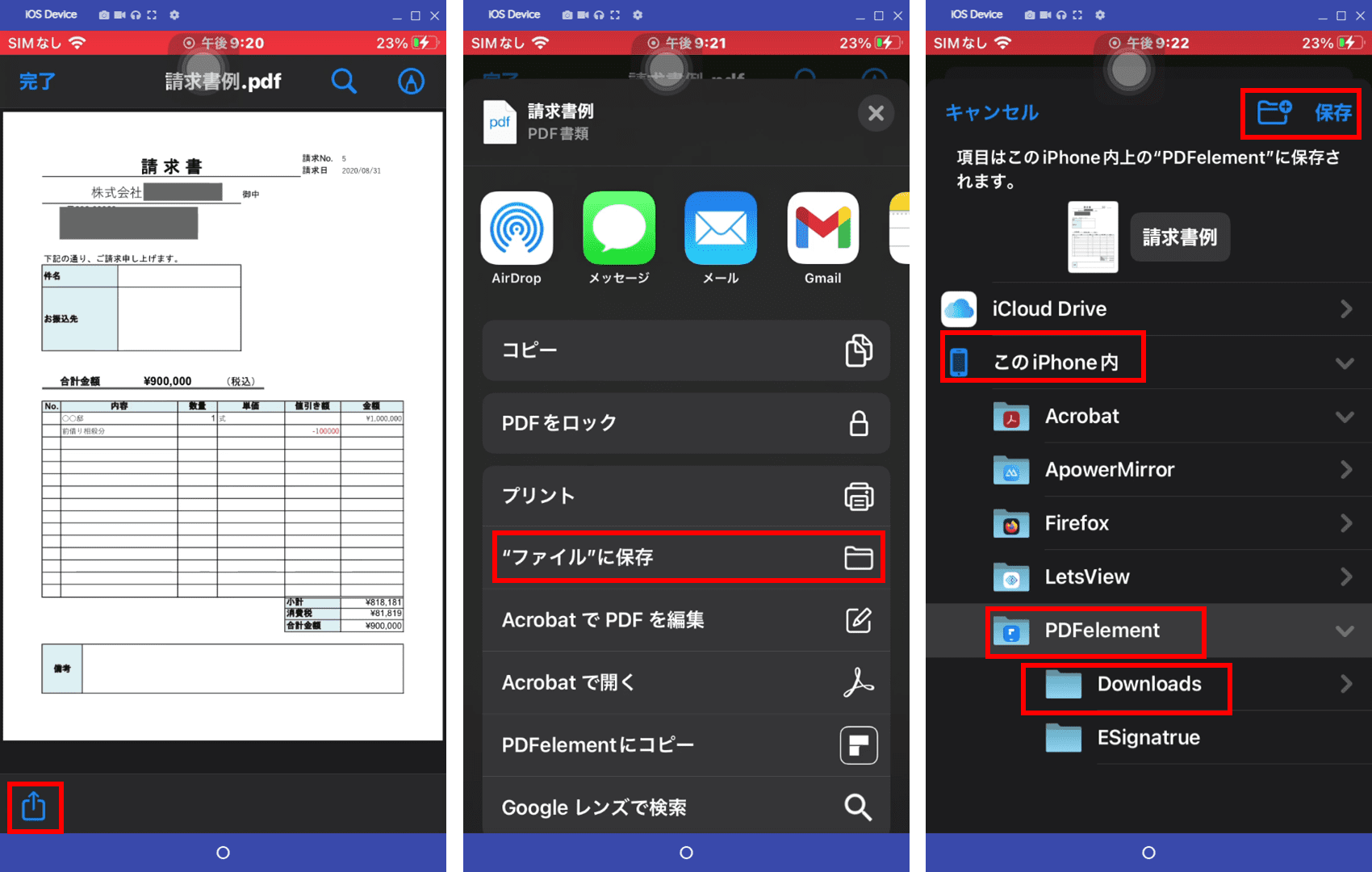
PDFファイルをiPhoneに保存するには、いくつかの方法があります。Safariブラウザやメールアプリ、クラウドストレージサービスを利用することで、簡単にPDFファイルを保存できます。以下に、具体的な手順を説明します。
メールアプリからPDFファイルを保存する
メールアプリに添付されたPDFファイルを保存するには、まずメールを開き、添付ファイルを選択します。次に、「共有」アイコンをタップし、「ファイルに保存」を選択します。これにより、PDFファイルを「ファイル」アプリに保存できます。
- PDFファイルが添付されたメールを開く
- 共有アイコンをタップして「ファイルに保存」を選択する
- 保存先のフォルダを選択する
SafariからPDFファイルを保存する
Safariで閲覧しているPDFファイルを保存するには、まずSafariブラウザでPDFファイルを開きます。次に、画面下部の「共有」アイコンをタップし、「ファイルに保存」を選択します。これにより、PDFファイルを「ファイル」アプリに保存できます。
- SafariブラウザでPDFファイルを開く
- 共有アイコンをタップして「ファイルに保存」を選択する
- 保存先のフォルダを選択する
クラウドストレージサービスからPDFファイルを保存する
クラウドストレージサービス(例:Google Drive、Dropbox)を利用してPDFファイルを保存することもできます。まず、クラウドストレージサービスにアクセスし、PDFファイルをアップロードします。次に、「ファイル」アプリに保存します。
- クラウドストレージサービスにアクセスする
- PDFファイルをアップロードする
- 「ファイル」アプリに保存する
PDFダウンロード iPhone どこに保存される?
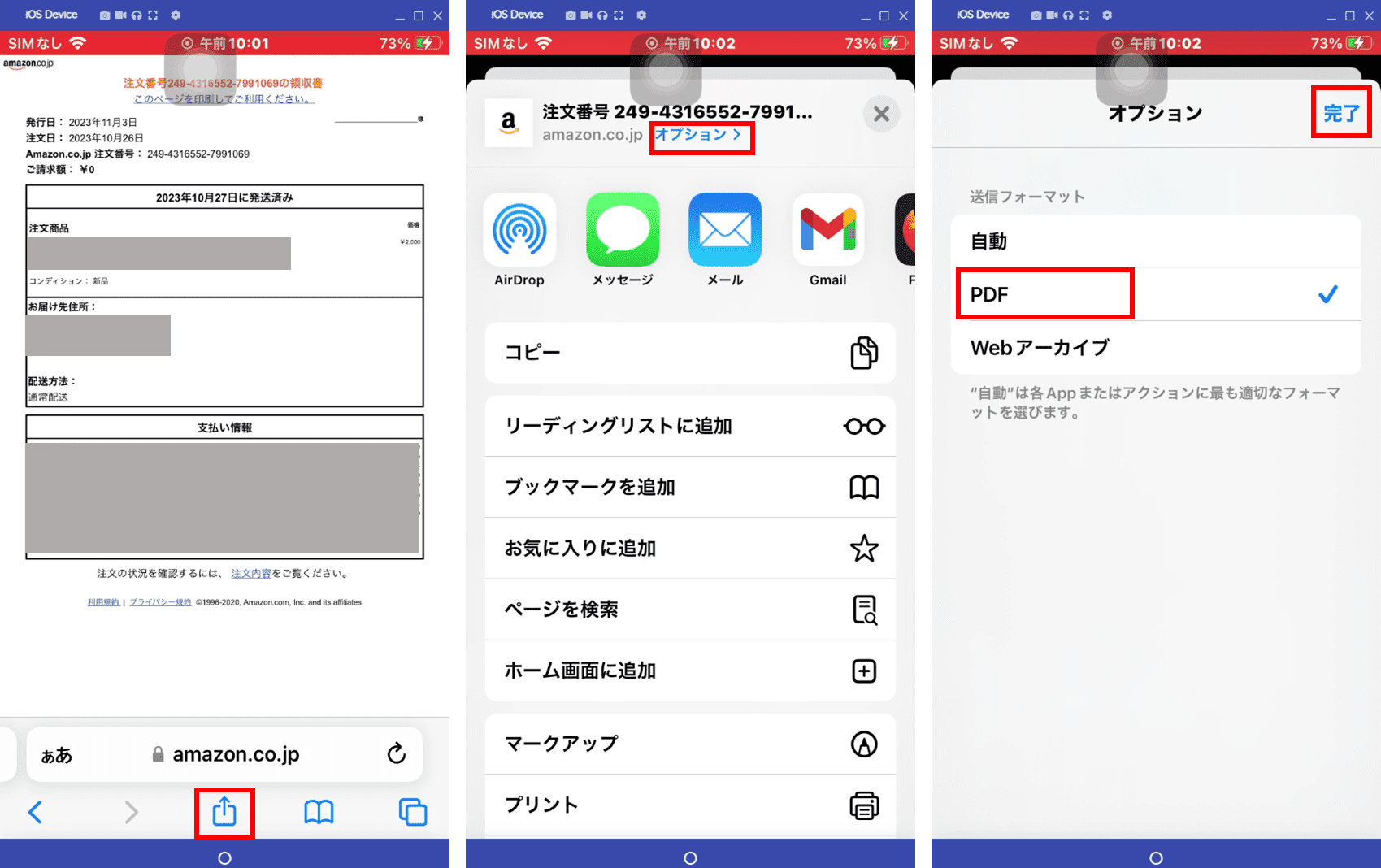
iPhoneでPDFをダウンロードすると、通常はファイルアプリに保存されます。ファイルアプリは、iOS 11以降のiPhoneに標準で搭載されているアプリで、デバイス内のファイルやフォルダを管理することができます。
PDFの保存先
PDFの保存先は、基本的にはファイルアプリのダウンロードフォルダまたはファイルタブのどちらかになります。ダウンロードしたPDFは、ファイルアプリを開いてダウンロードフォルダまたはファイルタブで確認できます。具体的には、次のような手順で確認できます。
- ファイルアプリを開きます。
- 参照タブをタップします。
- ダウンロードフォルダまたはファイルタブでPDFファイルを確認します。
PDFの管理
ダウンロードしたPDFは、ファイルアプリ内で整理や移動が可能です。例えば、特定のフォルダを作成してPDFファイルを移動させることで、管理を容易にすることができます。また、PDFファイルをタグ付けしたり、検索機能を利用して目的のファイルを素早く見つけることもできます。PDFの管理には、次のような方法があります。
- フォルダを作成してPDFファイルを整理します。
- タグを付けてPDFファイルを分類します。
- 検索機能を使って目的のPDFファイルを探します。
PDFの共有と転送
iPhoneでダウンロードしたPDFは、AirDropやメール、クラウドストレージサービスを使って他のデバイスや人に共有することができます。また、iCloud DriveやGoogle DriveなどのクラウドストレージサービスにPDFファイルをアップロードすることで、他のデバイスからアクセスすることも可能です。PDFの共有と転送には、次のような方法があります。
- AirDropを使って他のiOSデバイスにPDFファイルを共有します。
- メールにPDFファイルを添付して送信します。
- クラウドストレージサービスにPDFファイルをアップロードして共有します。
詳細情報
PDFをiPhoneにダウンロードする方法は?
PDFをiPhoneにダウンロードするには、まずSafariなどのブラウザでPDFファイルを開きます。次に、共有アイコンをタップして、ファイルに保存を選択します。すると、PDFファイルを保存するフォルダを選択できます。
iPhoneでPDFファイルをスムーズに保存するコツは?
iPhoneでPDFファイルをスムーズに保存するには、iOSのバージョンが最新であることを確認してください。また、ストレージの空き容量を十分に確保することも大切です。さらに、PDFリーダーアプリを使用すると、PDFの閲覧や管理が容易になります。
iPhoneに保存したPDFファイルはどこにありますか?
iPhoneに保存したPDFファイルは、通常ファイルアプリに保存されます。ファイルアプリを開き、ブラウズタブをタップすると、保存したPDFファイルを探すことができます。また、最近使用した項目セクションにも表示されることがあります。
iPhoneでPDFファイルをダウンロードする際の注意点は?
iPhoneでPDFファイルをダウンロードする際には、セキュリティに注意する必要があります。信頼できないWebサイトからPDFファイルをダウンロードしないようにしましょう。また、PDFファイルを開く前に、ウイルススキャンを実行することも有効です。