パソコン から iPhone に PDF を 送る最速手順
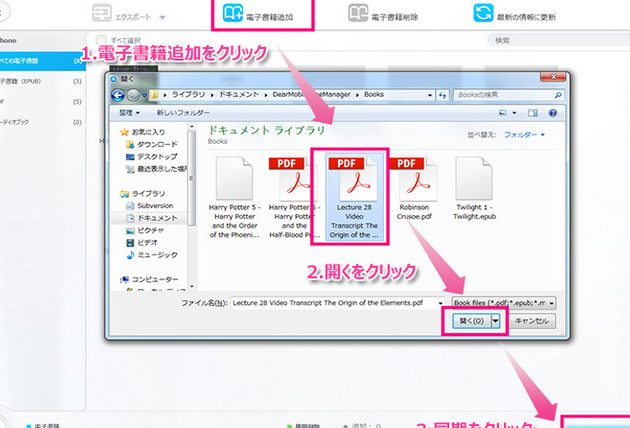
パソコンで作成したPDFファイルをiPhoneで閲覧したい場合、どのようにして転送するのが最も効率的でしょうか。電子メールやクラウドサービスを利用する方法もありますが、より迅速かつ簡単に転送する方法があります。本記事では、パソコンからiPhoneにPDFファイルを送る最速の手順をご紹介します。さまざまな転送方法を比較検討し、最も便利な方法を解説します。特に、AirDropや専用アプリを利用した方法に焦点を当てます。これらの方法を利用することで、簡単にPDFファイルをiPhoneに転送できます。
パソコンからiPhoneにPDFを転送する最も効率的な方法
パソコンからiPhoneにPDFを送る必要がある場合、さまざまな方法がありますが、最も効率的な方法を見つけることが重要です。ここでは、高速転送と簡単な操作を実現する方法について説明します。
クラウドサービスを利用する
クラウドサービスを利用することで、パソコンからiPhoneにPDFを簡単に転送できます。Google DriveやDropboxなどのクラウドサービスを利用することで、ファイルを簡単に共有できます。
- Google DriveにPDFファイルをアップロードする
- iPhoneのGoogle Driveアプリからファイルをダウンロードする
- PDFファイルをiPhoneで閲覧する
電子メールを利用する
電子メールを利用することで、パソコンからiPhoneにPDFを転送できます。パソコンの電子メールクライアントからiPhoneの電子メールアプリにPDFファイルを送信できます。
- パソコンの電子メールクライアントでPDFファイルを添付してメールを作成する
- iPhoneの電子メールアプリでメールを受信する
- PDFファイルをiPhoneでダウンロードする
AirDropを利用する
AirDropを利用することで、パソコンからiPhoneにPDFを簡単に転送できます。ただし、MacとiPhoneの両方が必要です。
- MacでPDFファイルをAirDropで共有する
- iPhoneでAirDropを受信する
- PDFファイルをiPhoneで保存する
USBケーブルを利用する
USBケーブルを利用することで、パソコンからiPhoneにPDFを転送できます。iTunesを利用することで、ファイルを簡単に転送できます。
- iTunesをパソコンにインストールする
- iPhoneをパソコンに接続する
- iTunesでPDFファイルをiPhoneに転送する
専用アプリを利用する
専用アプリを利用することで、パソコンからiPhoneにPDFを簡単に転送できます。ファイル転送アプリを利用することで、ファイルを簡単に共有できます。
- ファイル転送アプリをiPhoneにインストールする
- パソコンからファイル転送アプリにアクセスする
- PDFファイルをiPhoneに転送する
パソコンのPDFデータをiPhoneに移す方法は?
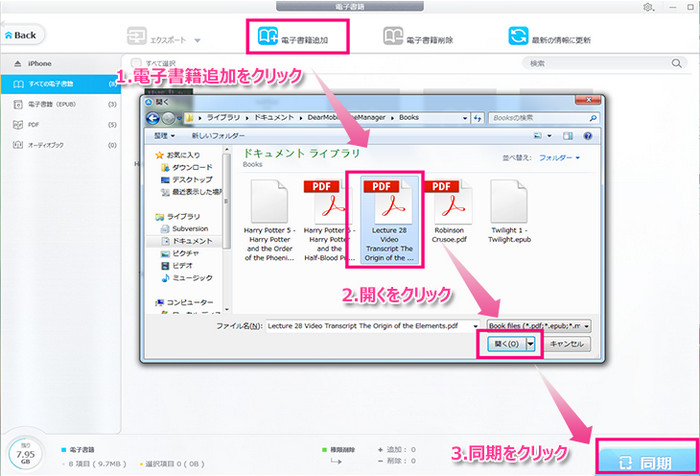
パソコンのPDFデータをiPhoneに移す方法としては、主にクラウドサービスを利用する方法、ケーブルを使って直接転送する方法、専用のアプリを利用する方法の3つがあります。
クラウドサービスを利用する方法
クラウドサービスを利用する方法は、Google DriveやDropboxなどのクラウドストレージサービスを利用して、パソコンからアップロードしたPDFデータをiPhoneでアクセスする方法です。この方法の利点は、インターネットに接続できる環境であれば、どこからでもデータにアクセスできることです。
- Google DriveやDropboxのアカウントを作成し、パソコンとiPhoneの両方でアプリをインストールします。
- パソコンでクラウドストレージにPDFデータをアップロードします。
- iPhoneのクラウドストレージアプリから、アップロードしたPDFデータにアクセスします。
ケーブルを使って直接転送する方法
ケーブルを使って直接転送する方法は、パソコンとiPhoneをLightningケーブルやUSB-Cケーブルで接続し、データを転送する方法です。この方法は、クラウドサービスを利用しないため、データのセキュリティを重視する場合に適しています。
- パソコンとiPhoneをケーブルで接続します。
- パソコンでiPhoneを認識し、ファイルエクスプローラーでiPhoneのストレージにアクセスします。
- PDFデータをiPhoneのストレージにコピーします。
専用のアプリを利用する方法
専用のアプリを利用する方法は、ファイル転送アプリやPDF閲覧アプリを利用して、パソコンとiPhoneの間でデータを転送する方法です。この方法は、簡単な操作でデータを転送できるため、初心者におすすめです。
- ファイル転送アプリやPDF閲覧アプリをiPhoneにインストールします。
- パソコンとiPhoneの両方でアプリを起動し、接続します。
- パソコンからiPhoneにPDFデータを転送します。
iPhoneでPDFファイルを送信するにはどうすればいいですか?
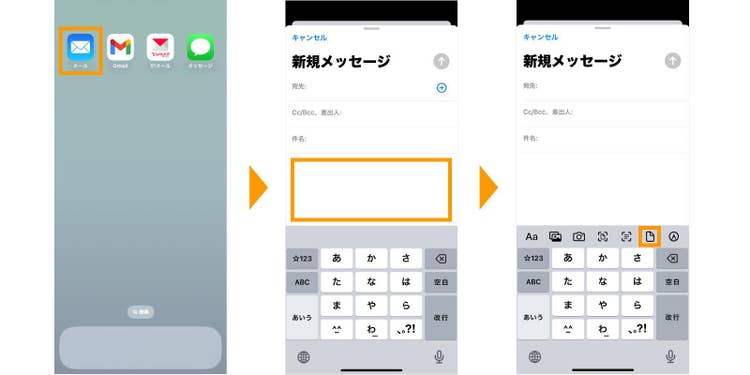
iPhoneでPDFファイルを送信する方法については、主にメールやメッセージアプリを使用する方法があります。まず、PDFファイルがiPhone上に存在している必要があります。存在していない場合は、ダウンロードするか作成する必要があります。
メールアプリを使用してPDFファイルを送信する
メールアプリを使用してPDFファイルを送信するには、まずメールアプリを開き、新規メールを作成します。次に、添付ファイルを追加するオプションを選択し、PDFファイルを選択します。PDFファイルを選択したら、宛先を入力し、メールの件名と本文を入力します。最後に、送信ボタンを押します。
- メールアプリを開き、新規メールを作成する
- 添付ファイルを追加し、PDFファイルを選択する
- 宛先、件名、本文を入力し、送信ボタンを押す
メッセージアプリを使用してPDFファイルを送信する
メッセージアプリを使用してPDFファイルを送信するには、まずメッセージアプリを開き、新規メッセージを作成します。次に、ファイル共有のオプションを選択し、PDFファイルを選択します。PDFファイルを選択したら、送信先を選択し、メッセージを送信します。
- メッセージアプリを開き、新規メッセージを作成する
- ファイル共有のオプションを選択し、PDFファイルを選択する
- 送信先を選択し、メッセージを送信する
その他の方法でPDFファイルを送信する
その他の方法として、AirDropやクラウドストレージを使用する方法があります。AirDropを使用する場合は、PDFファイルを共有したい相手のデバイスが近くにある必要があります。クラウドストレージを使用する場合は、PDFファイルをクラウドストレージにアップロードし、共有リンクを作成して相手に共有します。
- AirDropを使用してPDFファイルを共有する
- クラウドストレージにPDFファイルをアップロードする
- 共有リンクを作成して相手に共有する
PDFファイルをiPhoneに保存するにはどうしたらいいですか?
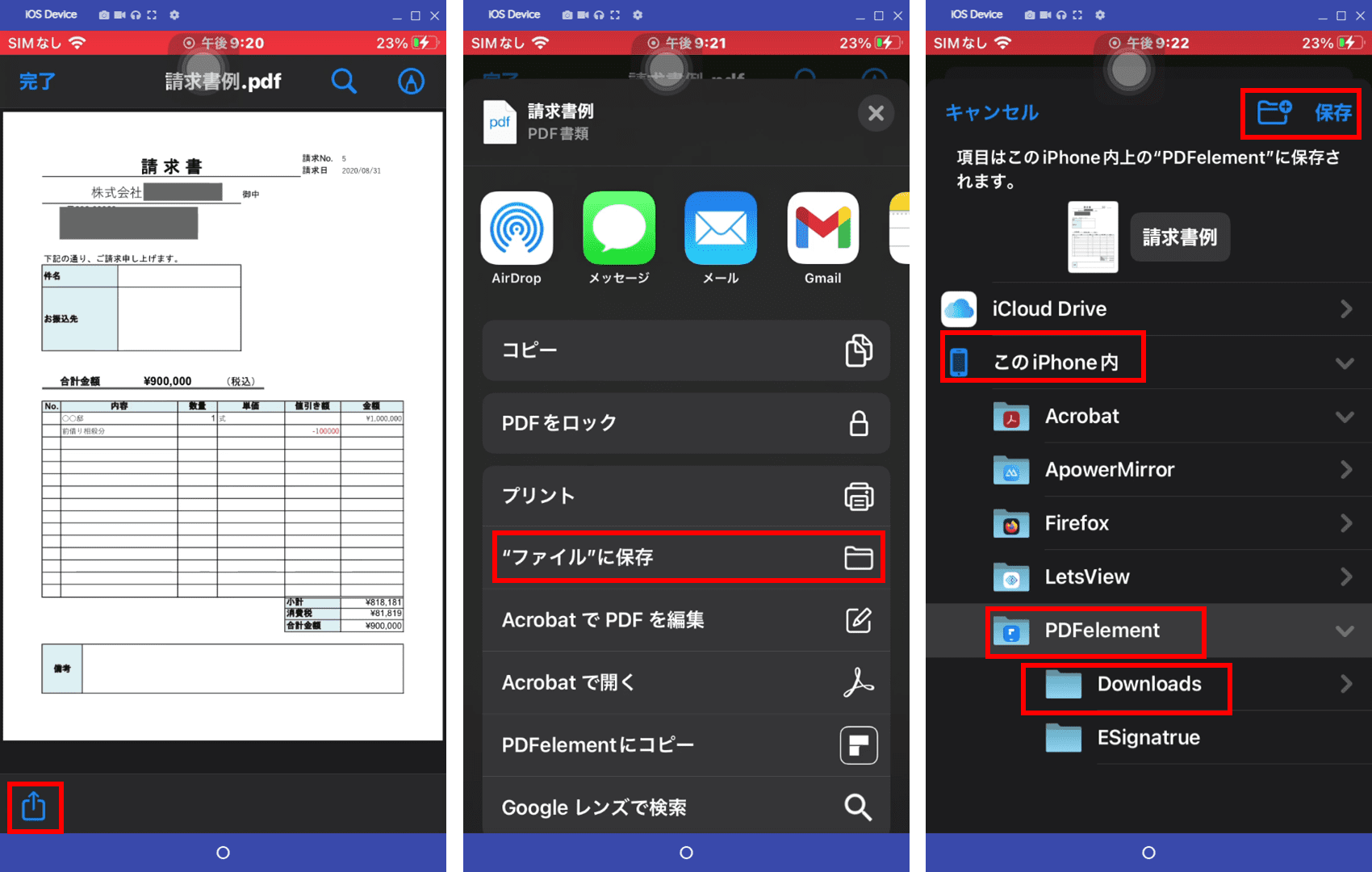
PDFファイルをiPhoneに保存するには、まずSafariブラウザや他のブラウザアプリを使用して、PDFファイルをダウンロードする必要があります。次に、ファイルを保存する手順について説明します。
PDFファイルのダウンロード方法
PDFファイルをダウンロードするには、SafariブラウザでPDFファイルが表示されているページにアクセスし、ダウンロードボタンをタップします。ダウンロードが完了すると、ファイルはファイルアプリに保存されます。主な手順は以下の通りです。
- SafariブラウザでPDFファイルを開く
- ダウンロードボタンをタップする
- ダウンロードしたファイルをファイルアプリで確認する
iPhoneのファイルアプリを使用した保存
iPhoneにはファイルアプリが標準で搭載されており、このアプリを使用してPDFファイルを保存および管理できます。ファイルアプリを開き、ブラウズタブをタップして、PDFファイルを保存するフォルダを選択します。主な操作は以下の通りです。
- ファイルアプリを開く
- ブラウズタブをタップする
- PDFファイルを保存するフォルダを選択する
PDFファイルの管理と閲覧
保存したPDFファイルは、ファイルアプリやPDF閲覧アプリを使用して閲覧できます。また、クラウドストレージサービス(例:iCloud Drive、Dropbox、Google Drive)に保存することで、他のデバイスからもアクセスできます。主な方法は以下の通りです。
- ファイルアプリでPDFファイルを開く
- PDF閲覧アプリを使用してPDFファイルを閲覧する
- クラウドストレージサービスにPDFファイルを保存する
詳細情報
パソコンからiPhoneにPDFを送る方法は何ですか?
パソコンからiPhoneにPDFを送るには、AirDropやメール、クラウドストレージなど、いくつかの方法があります。最も簡単な方法は、AirDropを使用することです。ただし、AirDropを使用するには、パソコンとiPhoneの両方が同じApple IDでログインしている必要があります。
AirDropを使用するにはどうすればいいですか?
AirDropを使用するには、まずパソコンとiPhoneの両方でAirDropを有効にする必要があります。パソコンでは、Finderを開き、AirDropを選択します。iPhoneでは、コントロールセンターを開き、AirDropを選択します。次に、パソコンからAirDropを使用してiPhoneにPDFを送信します。
クラウドストレージを使用する方法は?
クラウドストレージを使用するには、まずGoogle DriveやDropboxなどのクラウドストレージサービスにアカウントを作成する必要があります。次に、パソコンからクラウドストレージにPDFをアップロードし、iPhoneからクラウドストレージアプリを使用してPDFにアクセスします。
メールを使用してPDFを送る方法は?
メールを使用してPDFを送るには、パソコンからiPhoneのメールアドレスにPDFを添付したメールを送信します。iPhoneでは、メールの添付ファイルを保存するか、直接開くことができます。ただし、この方法では、メールの容量制限に注意する必要があります。