iPhone 写真 傾き 補正で完璧な仕上がりを
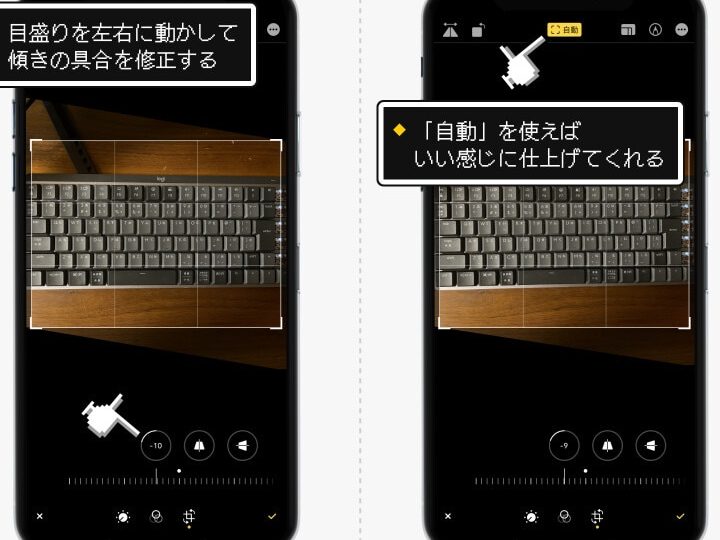
iPhoneのカメラで撮影した写真は、時に傾きが生じてしまうことがあります。そんな時、簡単に補正できる方法をご存知ですか?iPhoneには、写真の傾きを補正する機能が備わっています。この機能を使えば、手軽にプロのような仕上がりにすることができます。本記事では、iPhoneの写真傾き補正機能の使い方と、その他の便利なテクニックをご紹介します。完璧な写真を手に入れるための、簡単な方法をマスターしましょう。傾きの補正で、あなたの写真がさらに素晴らしいものになります。
iPhoneで撮影した写真の傾きを簡単に補正する方法
iPhoneで写真を撮影する際、傾き が発生してしまうことはよくあります。特に、建物や風景を撮影する際に、水平線 が傾いてしまうことがあります。このような傾き を補正することで、完璧な仕上がりを実現することができます。
iPhoneの標準アプリで傾きを補正する方法
iPhoneには、標準でインストールされている写真アプリ で傾きを補正する機能があります。この機能を使用することで、簡単に傾き を補正することができます。
- 写真アプリ を開き、傾きを補正したい写真を選択します。
- 画面下部の編集 ボタンをタップします。
- ップ ボタンをタップし、回転 ツールを使用して傾き を補正します。
サードパーティ製アプリを使用した傾き補正
標準の写真アプリ 以外にも、傾き を補正することができるサードパーティ製アプリがあります。これらのアプリを使用することで、より高度な傾き補正 が可能になります。
- Adobe Lightroom などのサードパーティ製アプリをインストールします。
- アプリを開き、傾きを補正したい写真を選択します。
- 傾き補正 ツールを使用して、水平線 を調整します。
傾き補正のポイント
傾き を補正する際には、いくつかのポイントがあります。
- 水平線 を基準に傾き を補正します。
- 建物の垂直線 も傾き を補正する際の参考になります。
- 傾き を補正することで、写真のバランス が整います。
iPhoneのカメラ設定で傾きを防ぐ方法
傾き を補正する前に、iPhoneのカメラ設定 で傾き を防ぐことができます。
- カメラアプリ の設定 を開きます。
- グリッド オプションを有効にします。
- グリッド を使用して、水平線 を確認しながら撮影します。
傾き補正後の写真の編集
傾き を補正した後、さらに写真を編集することで、より完璧な仕上がり を実現することができます。
- 露出 やコントラスト を調整します。
- 色調 を調整して、写真の雰囲気 を変えます。
- ノイズリダクション を使用して、写真の品質 を向上させます。
iPhoneで斜めの写真をどうやったら真っ直ぐにできますか?

iPhoneで斜めに撮影した写真を真っ直ぐにする方法はいくつかあります。まず、写真アプリやサードパーティ製のアプリを使用して、写真を編集することができます。
iPhoneの標準アプリで写真を真っ直ぐにする方法
iPhoneに標準で搭載されている写真アプリを使用すると、簡単に写真を編集できます。具体的には、写真アプリで写真を選択し、編集モードに切り替えた後、ップツールを使用して写真を回転させることができます。さらに、グリッド線を表示することで、正確な角度調整が可能です。
- 写真アプリを開き、編集したい写真を選択します。
- 編集ボタンをタップして、編集モードに切り替えます。
- ップボタンをタップし、写真を回転させてグリッド線に合わせて調整します。
サードパーティ製アプリを使用する方法
App Storeには、写真編集用の様々なサードパーティ製アプリが提供されています。これらのアプリの中には、より高度な編集機能や、特定のニーズに応じた機能を提供するものがあります。例えば、Adobe Photoshop ExpressやSnapseedなどのアプリを使用すると、より詳細な調整が可能です。
- App Storeで目的のアプリを検索してダウンロードします。
- アプリを開き、編集したい写真を選択します。
- アプリの提供する編集ツールを使用して、写真を回転させたり、角度を調整したりします。
補正の際のポイント
写真を真っ直ぐにする際には、グリッド線や水平線を参考にすると、正確な角度調整が可能です。また、アスペクト比を維持するかどうかを選択することもできます。適切な補正を行うことで、写真の印象を大きく変えることができます。
- 編集する前に、元の写真をバックアップしておきます。
- グリッド線を表示して、写真の角度を調整します。
- プレビューを確認しながら、最適な補正を行います。
iPhoneで写真の傾きを補正するにはどうすればいいですか?
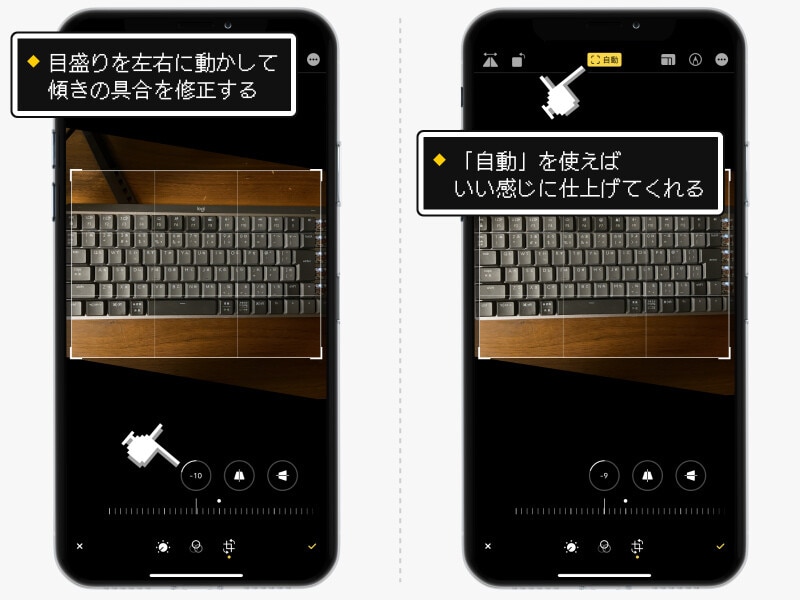
iPhoneで写真の傾きを補正するには、主に写真編集アプリを使用する方法があります。iPhoneに標準で搭載されている「写真」アプリや、App Storeからダウンロードできるサードパーティ製アプリを利用できます。これらのアプリでは、写真を読み込んだ後、編集モードに切り替えて傾き補正の機能を使用することで、簡単に写真の傾きを調整できます。
iPhone標準の「写真」アプリで傾きを補正する方法
「写真」アプリを使用する場合、まず編集したい写真を選択し、「編集」ボタンをタップして編集モードに移ります。その後、「調整」アイコンをタップし、表示されるメニューから「回転」または「トリミング」ツールを使用して、写真の傾きを補正できます。
- 回転ツールを使用して、写真を手動で回転させることができます。
- グリッド線を参考にして、水平または垂直に調整できます。
- 「完了」ボタンをタップして、編集内容を保存します。
サードパーティ製アプリで傾きを補正する方法
サードパーティ製の写真編集アプリ、たとえば「Adobe Lightroom」や「Snapseed」を使用すると、より高度な傾き補正や画像編集が可能です。これらのアプリでは、より精密な調整が可能なほか、さまざまな画像効果やフィルターを適用できます。
- アプリをダウンロードし、編集したい写真を読み込みます。
- 傾き補正ツールを使用して、写真の角度を調整します。
- 他の編集機能を活用して、写真の画質を向上させます。
傾き補正のテクニック
写真の傾きを補正する際には、グリッド線を活用して、水平または垂直に調整することが重要です。また、回転ツールを微調整することで、より自然な仕上がりになります。さらに、トリミングを組み合わせることで、構図を改善することもできます。
- グリッド線を使用して、正確な角度で調整します。
- 回転ツールの微調整で、より正確な補正が可能です。
- トリミングを活用して、写真の構図を改善します。
iPhoneの写真の角度を修正するには?
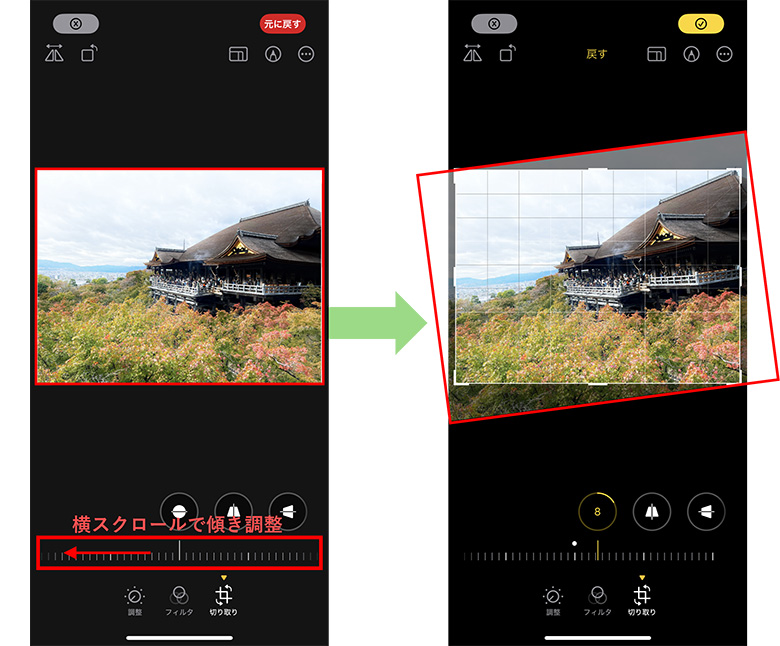
iPhoneの写真の角度を修正するには、主に写真編集アプリを利用する方法があります。iPhoneに標準で搭載されている「写真」アプリや、App Storeからダウンロードできるサードパーティ製のアプリを使用することができます。
iPhone標準の写真アプリで角度を修正する方法
iPhoneの標準写真アプリを使用すると、手軽に写真の角度を修正することができます。このアプリでは、簡単な編集機能が提供されており、回転やトリミングなどの操作が可能です。
- 編集モードに切り替えることで、写真の角度を調整できます。
- 編集モードでップと回転のオプションを選択し、写真の角度を修正します。
- 完了ボタンを押して変更を保存します。
サードパーティ製アプリで角度を修正する方法
App Storeには、写真編集に特化した様々なアプリが提供されており、これらの中にはより高度な角度修正機能を持つものがあります。例えば、Adobe LightroomやSnapseedなどのアプリが人気です。
- App Storeから写真編集アプリをダウンロードしてインストールします。
- アプリを起動し、編集したい写真を選択して角度調整機能を使用します。
- 調整後の写真を保存または共有します。
高度な角度修正のテクニック
より正確な角度修正を行うためには、写真のグリッド線を利用することが有効です。グリッド線を参照しながら調整することで、水平や垂直のバランスを正確に取ることができます。
- グリッド表示機能を有効にします。
- グリッド線に沿って写真の角度を微調整します。
- 最終的な調整が完了したら、変更を保存します。
iPhoneの水平調整はどうやってする?
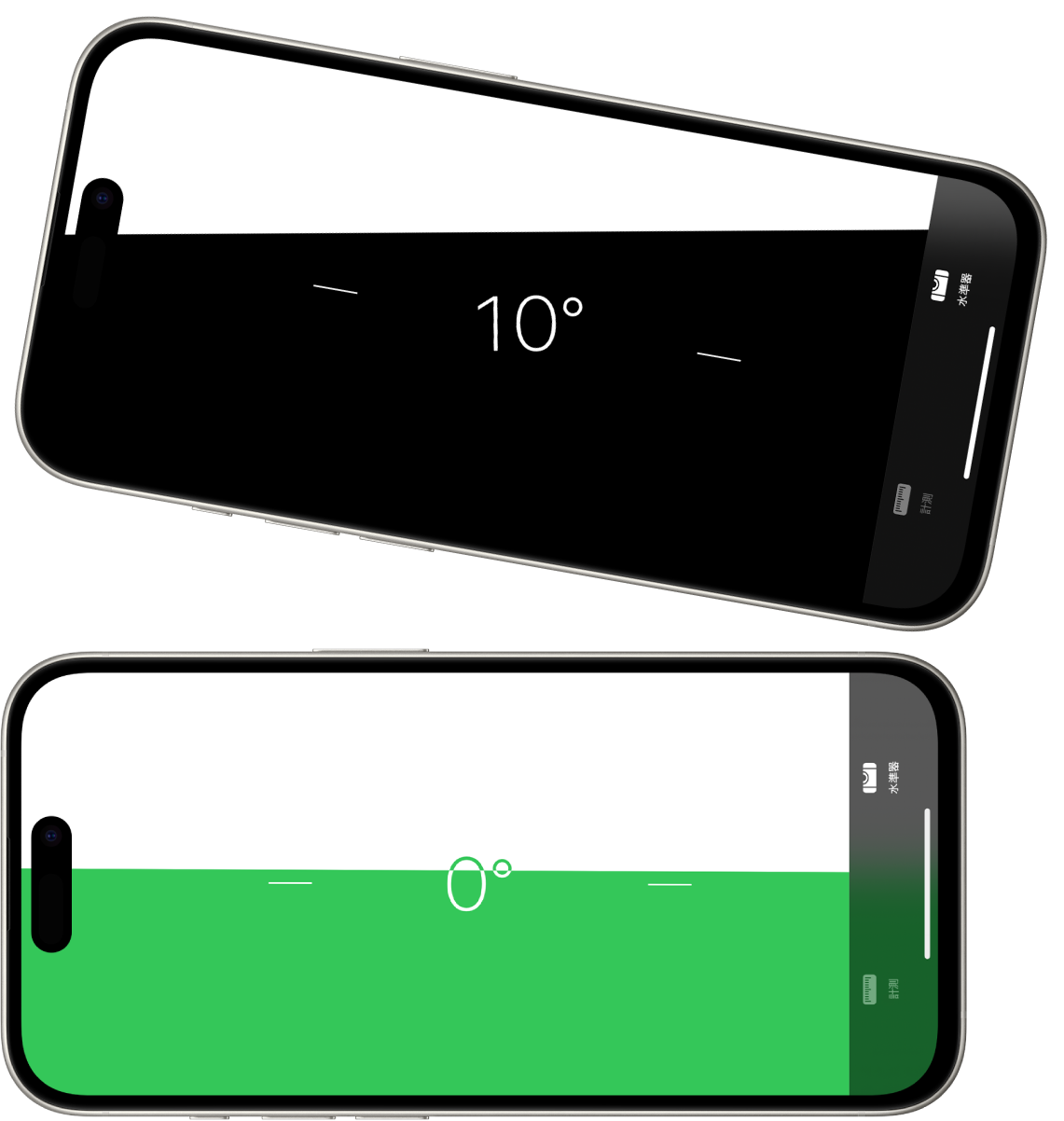
iPhoneの水平調整は、主にバブルレベルや水準器アプリを使用して行います。これらのアプリは、iPhoneに搭載されている加速度センサーとジャイロスコープを利用して、デバイスの傾きを検出し、水平かどうかを判断します。
iPhoneの水平調整アプリの選び方
iPhoneの水平調整アプリは数多く存在しますが、適切なアプリを選ぶことが重要です。高精度なアプリを選ぶためには、ユーザーレビューや評価を参考にすることが有効です。また、広告が少ないアプリや、シンプルな操作性のアプリを選ぶことも大切です。
- 水準器アプリは、iPhoneに標準で搭載されているため、すぐに利用できます。
- バブルレベルアプリは、多くの場合、無料でダウンロードでき、簡単に使用できます。
- 高精度な測定が必要な場合は、有料アプリや専門的なアプリを検討する必要があります。
iPhoneの水平調整の手順
iPhoneを使用して水平調整を行う手順は非常にシンプルです。まず、水準器やバブルレベルアプリを開き、iPhoneを水平にしたい面に置きます。次に、アプリの指示に従って、iPhoneを調整します。多くのアプリは、視覚的なフィードバックを提供し、水平かどうかを簡単に判断できるようにします。
- iPhoneを水平にしたい面に置きます。
- バブルやレベルの表示を確認し、iPhoneを調整します。
- 水平になったことを確認したら、作業を進めます。
iPhoneの水平調整の注意点
iPhoneを使用して水平調整を行う際には、いくつかの注意点があります。まず、加速度センサーやジャイロスコープの精度は、iPhoneの機種や状態によって異なることがあります。また、外部環境の影響を受けることもあります。
- iPhoneのキャリブレーションを行って、精度を高めることができます。
- 磁気や電磁気の影響を受けない場所で測定を行います。
- アプリの更新を行って、最新の技術を利用することができます。
詳細情報
iPhoneの写真補正機能とは何ですか?
iPhoneには、写真の傾きを自動で補正する機能が備わっており、撮影した写真の構図を簡単に修正できます。この機能を使用すると、水平線や建物の傾きを直すことができ、プロのような完璧な仕上がりを実現できます。
写真の傾きを補正する方法は?
iPhoneの写真アプリを開き、編集したい写真を選択します。その後、編集モードに切り替え、トリミングツールを使用して写真の傾きを調整します。回転ツールやグリッド線を利用して、写真を水平に保つことができます。
写真補正機能の利点は何ですか?
写真の傾きを補正することで、写真のバランスが整い、視覚的に美しい画像になります。また、プロフェッショナルな仕上がりを実現できるため、SNSへの投稿やプリントにも最適です。
iPhone以外のデバイスでも写真補正はできますか?
はい、他のスマートフォンやコンピューターでも写真補正は可能です。画像編集ソフトウェアやアプリを使用して、傾きの補正やその他の編集を行うことができます。しかし、iPhoneの直感的な操作と高度な機能は、写真編集の初心者にもおすすめです。