
iPhone SoftBank メール設定で失敗しない簡単手順

iPhoneを利用する上で欠かせないSoftBankメールの設定。初めての人や再設定が必要な場合、どのように進めれば良いのか迷うことがあります。この記事では、SoftBankメールの設定手順をわかりやすく解説します。iPhoneの設定画面を例に、ステップバイステップで説明していきます。設定に必要な情報や注意点も紹介しますので、これを読めば簡単に設定が完了します。SoftBankメールの設定で困っている方は、この記事を参考にしてスムーズに設定を完了させましょう。基本的な設定方法を詳しく説明します。
iPhoneでのSoftBankメール設定の基本手順
iPhoneでSoftBankのメール設定を行う際には、いくつかの重要なポイントを押さえておく必要があります。まず、SoftBankメールの設定は、iPhoneのメールアプリを使用して行います。この設定を正しく行うことで、SoftBankのメールをiPhoneで受信したり、送信したりすることが可能になります。
必要な情報の確認
SoftBankメールの設定を行う前に、必要な情報を確認しておく必要があります。具体的には、以下のような情報が必要です。
- SoftBankのメールアドレスとパスワード
- メールサーバーの情報(通常は自動で設定されます)
- iPhoneのiOSバージョン(最新バージョンであることが望ましい)
これらの情報を事前に確認しておくことで、設定がスムーズに進みます。
iPhoneでのメール設定手順
iPhoneでのSoftBankメール設定手順は以下の通りです。
- iPhoneの設定アプリを開き、「メール」を選択します。
- 「アカウント」を選択し、「アカウントを追加」をタップします。
- SoftBankのメールアドレスとパスワードを入力して、「次へ」をタップします。
この手順に従うことで、SoftBankメールの設定が完了します。
メールサーバーの設定
SoftBankメールの設定では、メールサーバーの設定も重要です。通常、iPhoneは自動でメールサーバーを設定しますが、手動で設定する必要がある場合もあります。
- メールサーバーの種類(IMAPまたはPOP)を選択します。
- 受信メールサーバーと送信メールサーバーの情報を入力します。
- 認証の設定を行います。
これらの設定を正しく行うことで、SoftBankメールの受信と送信が可能になります。
設定後の確認
SoftBankメール設定が完了したら、設定が正しく行われたか確認する必要があります。
- メールアプリを開き、SoftBankメールが受信できるか確認します。
- メールの送信も試してみて、正常に送信できるか確認します。
- 必要に応じて、メールサーバーの設定を再確認します。
これらの確認を行うことで、SoftBankメールの設定が正しく行われたことを確認できます。
トラブルシューティング
SoftBankメール設定で問題が発生した場合、以下のような対処法があります。
- メールアドレスやパスワードが正しいか再確認します。
- メールサーバーの設定を再確認します。
- iPhoneを再起動して、再度設定を試みます。
これらの対処法を試すことで、多くの問題は解決できます。
ソフトバンクのiPhoneでメールを作成するには?
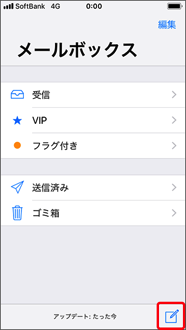
ソフトバンクのiPhoneでメールを作成するには、まずメールアプリを開く必要があります。メールアプリは、iPhoneに標準でインストールされているアプリです。メールアプリを開くと、受信トレイが表示されます。
メール作成の基本的な手順
メールを作成するには、まず「新規作成」ボタンをタップします。すると、新しいメールの作成画面が表示されます。ここで、宛先、件名、本文を入力します。
- 宛先を入力します。宛先は、メールを送信する相手のメールアドレスです。
- 件名を入力します。件名は、メールの内容を簡潔に表すものです。
- 本文を入力します。本文は、メールの内容を詳細に記述するものです。
メールの編集機能
iPhoneのメールアプリには、メールの編集機能が備わっています。太字や斜体などのテキストの装飾や、画像の挿入などが可能です。これらの機能を使用することで、より見やすく、わかりやすいメールを作成することができます。
- テキストの装飾を使用することで、重要な部分を強調することができます。
- 画像の挿入を使用することで、メールの内容をよりわかりやすく伝えることができます。
- ファイルの添付を使用することで、文書や画像などのファイルを送信することができます。
メールの送信設定
メールを送信する前に、送信設定を確認する必要があります。ソフトバンクのiPhoneでは、送信元のメールアドレスを設定することができます。また、返信先のメールアドレスを設定することもできます。
- 送信元のメールアドレスを設定します。送信元のメールアドレスは、メールの送信者として表示されます。
- 返信先のメールアドレスを設定します。返信先のメールアドレスは、相手が返信する際に使用するメールアドレスです。
- 署名を設定します。署名は、メールの末尾に自動的に挿入されるテキストです。
iPhoneの受信設定でSSLとは何ですか?
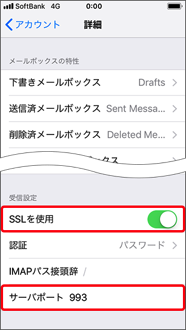
iPhoneの受信設定でSSLとは、Secure Sockets Layerの略であり、インターネット上でデータを暗号化して送受信するためのプロトコルです。この設定は、メールアカウントの設定で使用され、メールサーバーとの通信を安全に行うために使用されます。
SSL/TLSの役割
SSL/TLSは、インターネット上でデータを暗号化して送受信するためのプロトコルであり、第三者によるデータの盗聴や改ざんを防ぐ役割を果たします。iPhoneの受信設定でSSLを有効にすることで、メールサーバーとの通信が暗号化され、セキュリティが向上します。
- データの暗号化により、第三者によるデータの盗聴を防ぐ
- データの改ざんを防ぐことで、データの完全性を保証する
- 認証機能により、相手が正当なサーバーであることを確認する
SSL/TLSの設定方法
iPhoneの受信設定でSSLを有効にするには、メールアカウントの設定でSSL/TLSを有効にする必要があります。具体的な設定方法は、メールプロバイダーによって異なりますが、一般的には、メールアカウントの設定でSSL/TLSを有効にするオプションを選択するだけで済みます。
- メールアカウントの設定を開く
- SSL/TLSを有効にするオプションを選択する
- 設定を保存して、メールアカウントを再起動する
SSL/TLSの重要性
SSL/TLSは、インターネット上でデータを安全に送受信するために不可欠なプロトコルです。iPhoneの受信設定でSSLを有効にすることで、セキュリティが向上し、第三者によるデータの盗聴や改ざんを防ぐことができます。
- セキュリティの向上により、データの安全性が保証される
- 信頼性の向上により、相手が正当なサーバーであることを確認できる
- データの保護により、個人情報の漏洩を防ぐことができる
ソフトバンクでメールを受信できるようにするにはどうしたらいいですか?
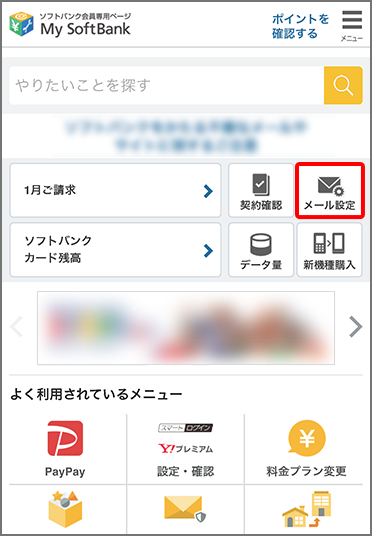
ソフトバンクでメールを受信できるようにするには、まずメール設定を確認する必要があります。具体的には、APN設定やメールアカウントの設定を正しく行う必要があります。これらの設定が正しくないと、メールを受信できません。
APN設定の確認
APN設定は、ソフトバンクのデータ通信を行うために必要な設定です。APN設定が正しくないと、メールを受信できません。APN設定を確認するには、以下の手順に従います。
- APN設定の画面を開きます。
- APNを「softbank」に設定します。
- ユーザー名とパスワードを入力します。
メールアカウントの設定
メールアカウントの設定は、メールアドレスやメールサーバーの設定を行うために必要です。メールアカウントの設定が正しくないと、メールを受信できません。メールアカウントの設定を確認するには、以下の手順に従います。
- メールアプリを開きます。
- メールアカウントの設定画面を開きます。
- メールアドレスとメールサーバーの設定を確認します。
メール受信設定の確認
メール受信設定は、メールの受信間隔やメールの保存期間を設定するために必要です。メール受信設定が正しくないと、メールを受信できません。メール受信設定を確認するには、以下の手順に従います。
- メールアプリを開きます。
- メール受信設定の画面を開きます。
- メールの受信間隔とメールの保存期間を設定します。
詳細情報
iPhoneでSoftBankメール設定を行う前に確認すべきことは?
iPhoneでSoftBankのメール設定を行う前に、APN設定やメールアカウントの情報を確認する必要があります。具体的には、SoftBankのユーザーIDとパスワードが必要になります。これらの情報を事前に確認しておくことで、設定がスムーズに進みます。
iPhoneのSoftBankメール設定でよくある失敗とは?
iPhoneでSoftBankのメール設定を行う際に、パスワードの入力間違いやAPN設定の不備が原因で設定に失敗することがあります。また、iPhoneのOSバージョンが古い場合にも設定に問題が生じることがあります。これらの点に注意することで、設定の失敗を回避できます。
SoftBankメールの設定に必要な情報はどこで確認できる?
SoftBankメールの設定に必要なユーザーIDやパスワードは、SoftBankのマイページや店頭で確認できます。また、SoftBankのカスタマーサポートに問い合わせることも可能です。これらの情報を確認することで、設定を正確に行うことができます。
iPhoneのSoftBankメール設定後に確認すべきことは?
iPhoneでSoftBankのメール設定を行った後には、メールの送受信が正常にできるかを確認する必要があります。また、APN設定が正しく行われているかも確認してください。これらの確認を行うことで、設定が正しく行われたかをチェックできます。


