
eSIMかどうか確認 iPhoneで簡単チェックのコツ
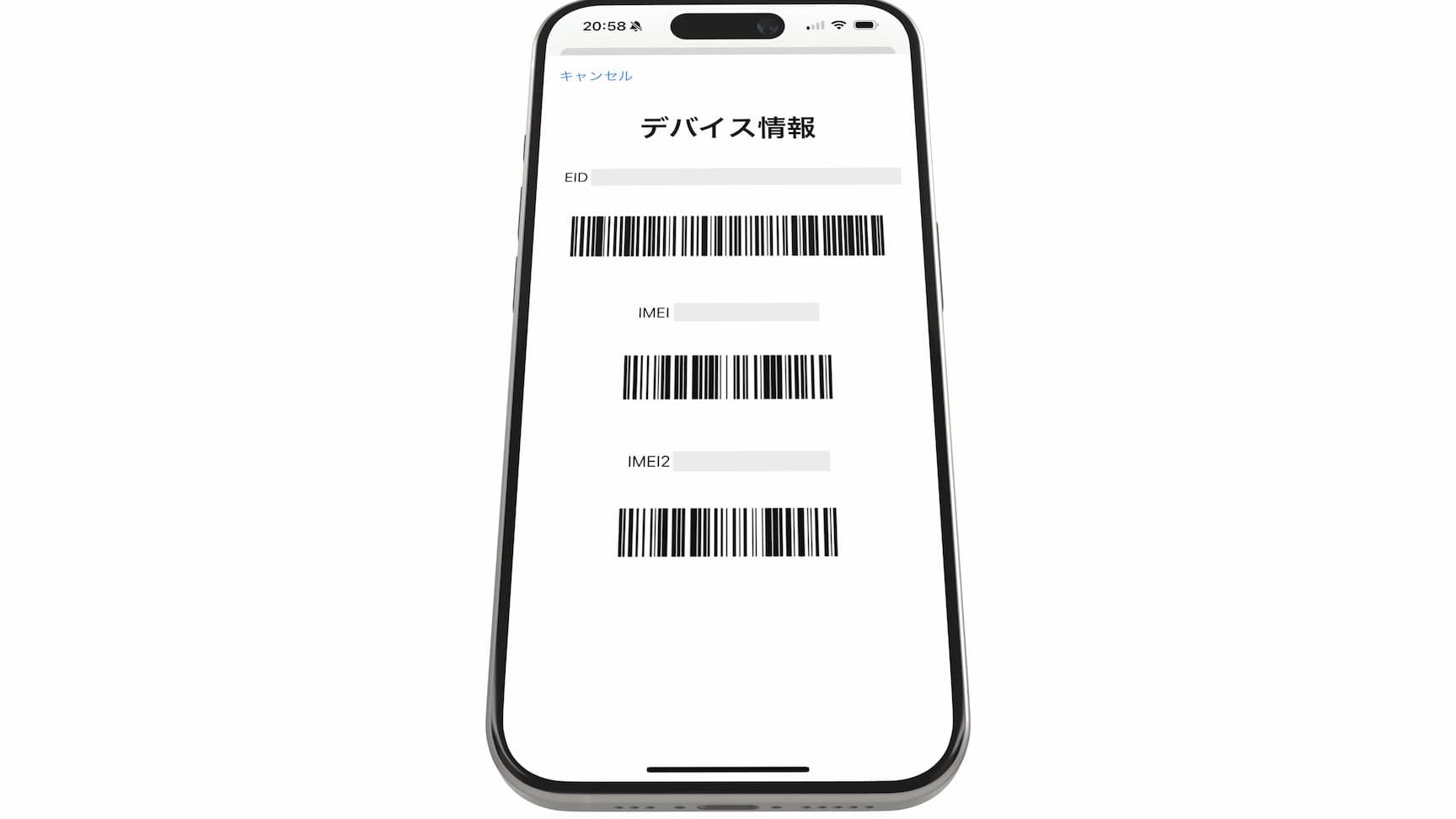
最近のiPhoneでは、物理的なSIMカードではなく、eSIMを利用する機種が増えています。eSIMの利用可否や、iPhoneがeSIM対応かどうかを確認する方法を知っておくことは重要です。本記事では、iPhoneでeSIMかどうかを確認する簡単な方法をご紹介します。iPhoneの設定をチェックする方法や、キャリアのサポート情報を確認する方法など、初心者でも簡単にできるコツを解説します。eSIMへの移行を検討している方や、現在のiPhoneの状態を確認したい方にとって有益な情報を提供します。iPhoneのeSIM対応状況を確認しましょう。
iPhoneでeSIMかどうか確認する方法
iPhoneでeSIMかどうかを確認する方法は複数ありますが、最も簡単な方法は、iPhoneの設定アプリを使用することです。まず、iPhoneのホーム画面から「設定」アプリをタップして開きます。次に、「セルラーデータ」または「モバイルデータ」をタップします。この画面で、SIMカードまたはeSIMに関する情報が表示されます。
iPhoneのモデルを確認する
iPhoneのモデルによっては、eSIMに対応しているものとそうでないものがあります。eSIMに対応しているiPhoneモデルは、iPhone XS以降のモデルです。これらのモデルの場合、eSIMを使用することができます。以下は、eSIMに対応しているiPhoneモデルの一部です:
- iPhone XS
- iPhone XS Max
- iPhone XR
設定アプリで確認する
設定アプリを使用して、iPhoneがeSIMを使用しているかどうかを確認することができます。具体的には、「設定」>「セルラーデータ」または「モバイルデータ」に移動し、SIMカードまたはeSIMに関する情報を確認します。この画面で、eSIMが有効になっているかどうかがわかります。以下は、確認すべきポイントです:
- eSIMが有効になっているかどうか
- SIMカードの種類(nano-SIMまたはeSIM)
- キャリアの設定
キャリアの設定を確認する
キャリアの設定も、eSIMを使用する上で重要です。キャリアがeSIMに対応しているかどうか、また、eSIMの設定が正しく行われているかどうかを確認する必要があります。具体的には、「設定」>「セルラーデータ」または「モバイルデータ」>「キャリア」に移動し、キャリアの設定を確認します。
iPhoneのアクティベーションを確認する
iPhoneのアクティベーション時に、eSIMの設定が行われることがあります。アクティベーション時にeSIMが有効になっているかどうかを確認する必要があります。具体的には、「設定」>「一般」>「情報」に移動し、アクティベーションの状態を確認します。
eSIMの利点
eSIMにはいくつかの利点があります。まず、物理的なSIMカードが不要になるため、iPhoneのストレージを節約できます。また、eSIMを使用することで、複数のキャリアを簡単に切り替えることができます。以下は、eSIMの利点の一部です:
- 物理的なSIMカードが不要
- 複数のキャリアを簡単に切り替え可能
- ストレージの節約
iPhoneで自分がeSIMかどうかを確認する方法は?
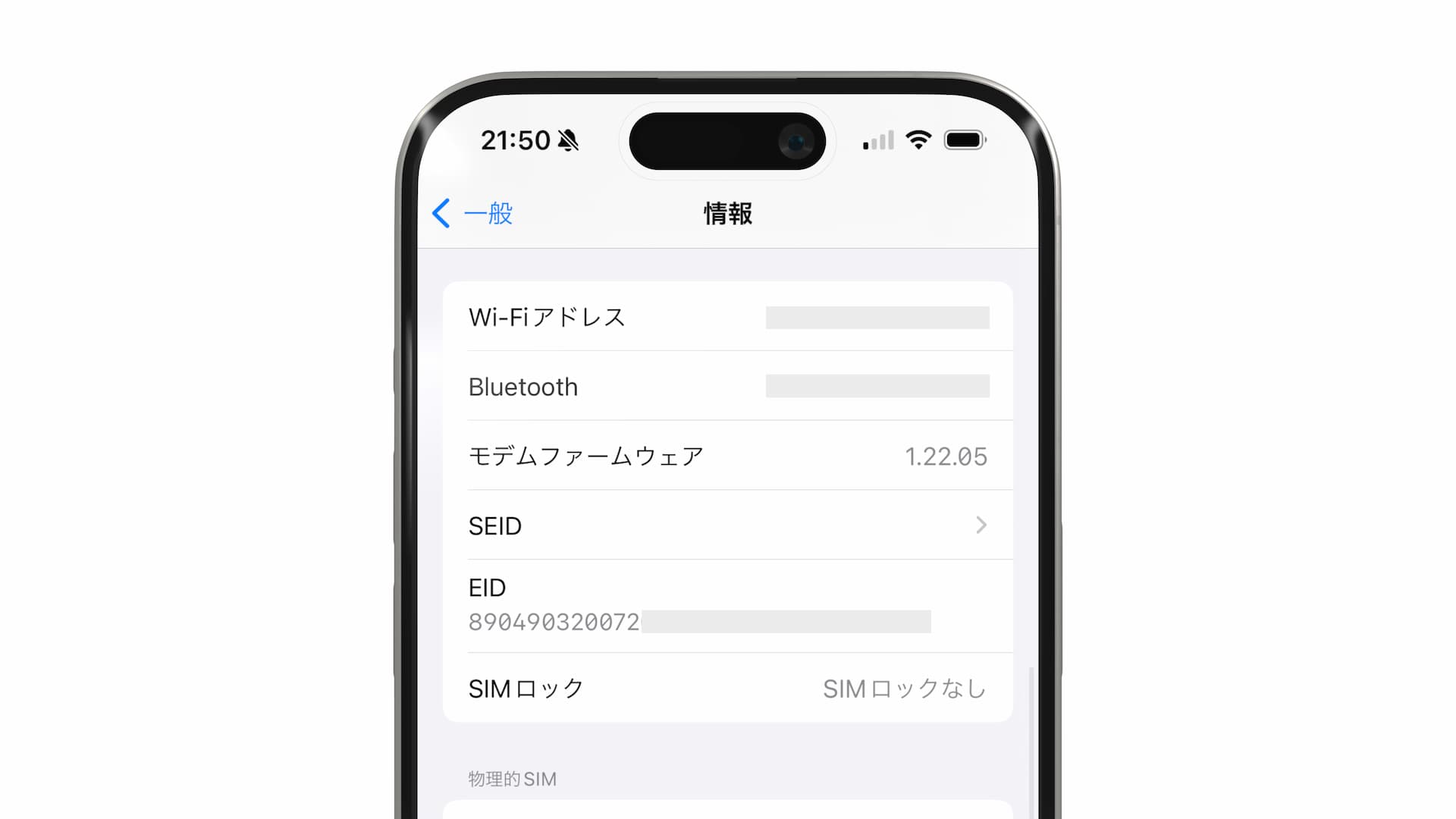
iPhoneで自分がeSIMかどうかを確認する方法については、以下の点を確認する必要があります。eSIMとは、物理的なSIMカードを使用せずに、携帯電話の通信機能を利用できるようにする技術です。
iPhoneの設定を確認する
iPhoneの設定アプリを開き、モバイルデータまたはモバイル通信の項目を確認します。ここで、モバイルデータの設定が表示されている場合、eSIMが有効になっている可能性があります。
- モバイルデータの項目が複数表示されている場合は、eSIMが有効になっている可能性があります。
- 各モバイルデータの項目に、通信事業者名が表示されていることを確認します。
- eSIMの設定が表示されている場合は、eSIMが有効になっていることを示しています。
通信事業者に確認する
iPhoneのeSIMの設定がわからない場合は、通信事業者に確認することができます。通信事業者のカスタマーサポートに連絡し、iPhoneの回線情報を確認することで、eSIMが有効になっているかどうかを確認できます。
- 通信事業者のカスタマーサポートに連絡します。
- iPhoneの回線情報を伝え、eSIMの設定を確認します。
- 通信事業者のサポートにより、eSIMの有効・無効を確認できます。
iPhoneのモデルを確認する
iPhoneのモデルによっては、eSIMに対応しているものと、対応していないものがあります。iPhoneのモデルを確認することで、eSIMが利用可能かどうかを判断できます。
- iPhoneのモデルを確認します。
- eSIMに対応しているiPhoneのモデルであるかどうかを確認します。
- eSIMに対応している場合は、設定アプリでeSIMの設定を確認できます。
iPhoneのSIMカードを確認する方法は?

iPhoneのSIMカードを確認する方法については、まずiPhoneの設定アプリを利用する方法があります。具体的には、設定アプリを開き、「モバイルデータ」または「モバイル通信」を選択します。ここで、SIMカードに関する情報が表示されることがあります。また、「キャリア」または「通信事業者」に関する情報もここで確認できます。
iPhoneのSIMカード情報を確認する手順
iPhoneでSIMカードの情報を確認するには、以下の手順を実行します。まず、iPhoneの設定を開きます。次に、「モバイルデータ」または「モバイル通信」をタップします。この中に、SIMカードのステータスやキャリアに関する情報が含まれています。さらに詳しい情報を知りたい場合は、以下のリストを参照してください。
- SIMカードのステータスを確認するために、「モバイルデータ」または「モバイル通信」を選択します。
- 表示された画面で、キャリアやSIMカードの情報を探します。
- 必要に応じて、APN(アクセスポイント名)などの詳細設定も確認できます。
iPhoneでSIMカードの物理的な確認方法
物理的にSIMカードを確認するには、まずiPhoneのSIMカードトレイを見つける必要があります。SIMカードトレイは通常、iPhoneの側面にあります。専用のSIM取り出しツールまたはペーパークリップを使用して、トレイを取り出します。トレイを取り出すと、SIMカードが装着されていることが確認できます。以下のリストは、このプロセスをより詳細に説明しています。
- iPhoneの側面にあるSIMカードトレイを探し、SIM取り出しツールまたはペーパークリップを挿入します。
- トレイが外れたら、SIMカードを取り出して確認します。
- SIMカードの表面に刻印されている情報を確認することで、キャリアやSIMカードの種類を特定できます。
iPhoneのSIMカードに関するトラブルシューティング
iPhoneのSIMカードに関する問題が発生した場合、以下の方法でトラブルシューティングが可能です。まず、SIMカードが正しく装着されているか確認します。次に、iPhoneの設定でSIMカードが認識されているかを確認します。それでも問題が解決しない場合は、キャリアに連絡してSIMカードの状態を確認する必要があります。以下のリストは、さらに詳しいトラブルシューティングの手順を示しています。
- SIMカードが正しく装着されているか、または損傷していないかを確認します。
- iPhoneの設定でSIMカードが認識されているかを再確認します。
- それでも問題が解決しない場合は、キャリアに連絡してSIMカードの再発行を依頼します。
eSIMが追加されているか確認する方法は?

eSIMが追加されているか確認する方法については、まずデバイスの設定を確認する必要があります。多くのデバイスでは、eSIMが追加されると、設定メニューにその情報が表示されます。
デバイスの設定を確認する
デバイスの設定を確認するには、まず設定アプリを開きます。次に、モバイル通信またはセルラーネットワークに関するセクションを探します。このセクションには、eSIMに関する情報が含まれていることがあります。具体的には、以下の手順で確認できます。
- モバイル通信またはセルラーネットワークのセクションを開きます。
- eSIMに関する情報を探します。eSIMのプロファイルやデュアルSIMの設定が表示されている場合があります。
- eSIMがアクティブになっているか確認します。
eSIMのステータスを確認する
eSIMのステータスを確認するには、デバイスの通信事業者のアプリを使用することがあります。このアプリを使用すると、eSIMのステータスやプロファイルの詳細を確認できます。また、通信事業者のウェブサイトやカスタマーサポートに問い合わせることもできます。具体的には、以下の方法があります。
- 通信事業者のアプリをダウンロードしてインストールします。
- アプリ内でeSIMのステータスやプロファイルの詳細を確認します。
- カスタマーサポートに問い合わせて、eSIMのステータスを確認します。
デバイスの仕様を確認する
デバイスの仕様を確認することで、eSIMがサポートされているかどうかを確認できます。デバイスのマニュアルやメーカーのウェブサイトを参照することで、eSIMに関する情報を確認できます。また、デバイスの設定メニューにeSIMに関するセクションがあるかどうかも確認します。
- デバイスのマニュアルを参照して、eSIMに関する情報を確認します。
- メーカーのウェブサイトで、デバイスの仕様を確認します。
- デバイスの設定メニューにeSIMに関するセクションがあるかどうかを確認します。
iPhoneでeSIMが表示されないのはなぜですか?
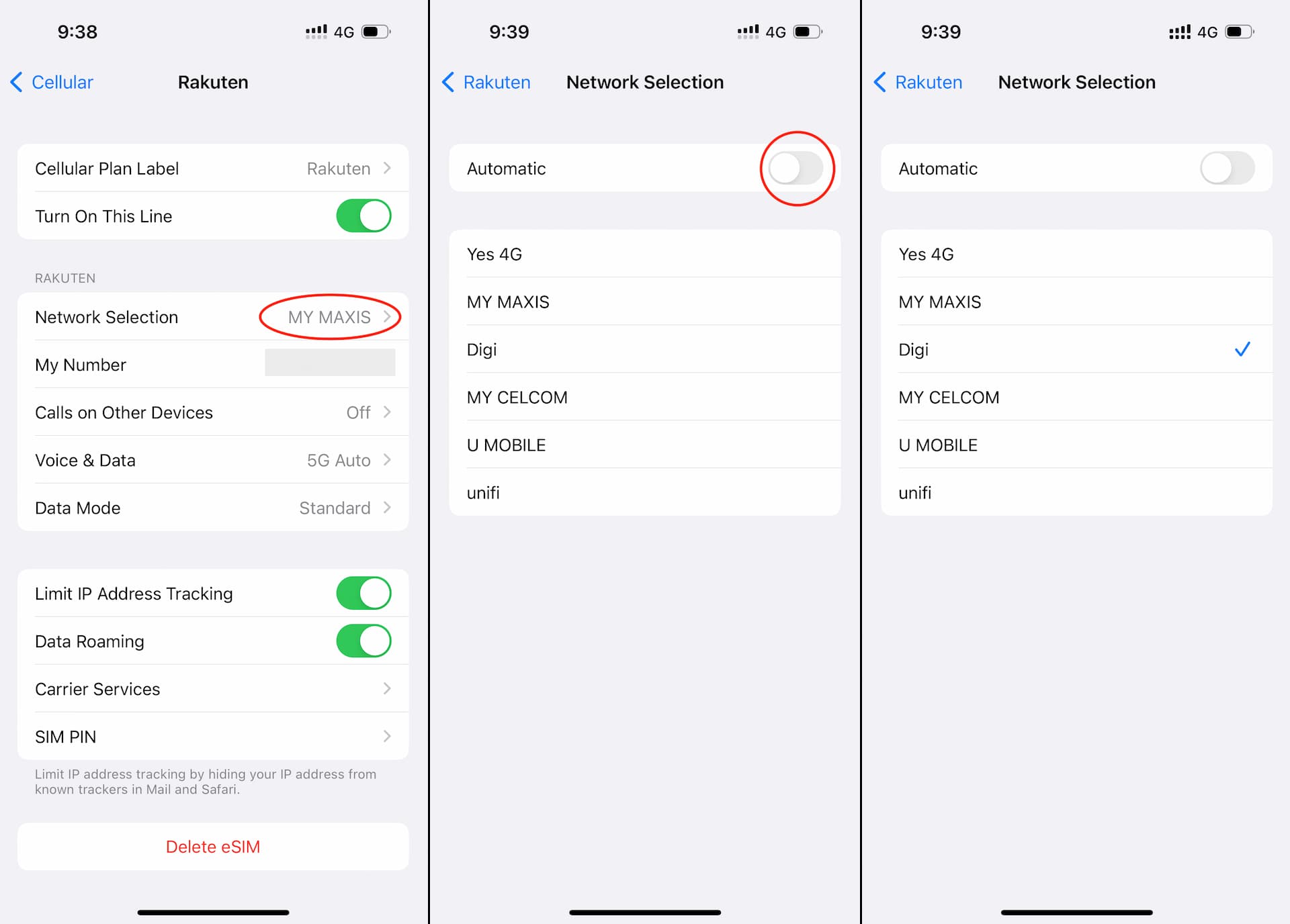
iPhoneでeSIMが表示されない理由としては、通信キャリアの設定や端末の状態、ソフトウェアのバージョンなどが考えられます。まず、eSIMの設定が有効になっているかを確認する必要があります。
eSIMの設定確認
eSIMを利用するには、通信キャリアが提供するeSIMプロファイルをダウンロードしてインストールする必要があります。設定アプリを開き、「モバイルデータ通信」または「モバイル通信」セクションでeSIMの設定を確認してください。
- eSIMの有効化を確認する
- 通信キャリアのeSIMプロファイルをダウンロードする
- eSIMプロファイルを正しくインストールする
iPhoneのソフトウェアとハードウェアの確認
iPhoneのソフトウェアバージョンが最新であることを確認してください。古いバージョンのiOSではeSIMがサポートされていない場合があります。また、iPhoneのハードウェアがeSIMに対応していることも確認する必要があります。一部の古いiPhoneモデルではeSIMがサポートされていない場合があります。
- iPhoneのソフトウェアを最新バージョンに更新する
- iPhoneがeSIMに対応したモデルであることを確認する
- ハードウェアの故障がないかを確認する
通信キャリアのサポート確認
eSIMを利用するには、通信キャリアがeSIMサービスをサポートしている必要があります。また、通信キャリアのネットワーク設定が正しく構成されていることも重要です。通信キャリアのサポートページやカスタマーサポートに問い合わせて、eSIMサービスが利用可能かどうかを確認してください。
- 通信キャリアがeSIMをサポートしているかを確認する
- 通信キャリアのネットワーク設定を確認する
- 通信キャリアのカスタマーサポートに問い合わせる
詳細情報
eSIMとは何ですか?
eSIM(embedded SIM)は、物理的なSIMカードを必要とせずに、携帯電話やその他のデバイスに電話番号やプランを登録できる技術です。これにより、物理的なSIMカードの交換が不要になり、より簡単にキャリアの切り替えや新しいプランへの変更が行えるようになります。
iPhoneでeSIMかどうかを確認する方法は?
iPhoneでeSIMかどうかを確認するには、設定アプリを開き、モバイルデータ通信 または モバイル通信 を選択します。次に、SIMカードのステータス または モバイルデータのプラン を確認し、eSIM と表示されていれば、eSIMを使用していることがわかります。
eSIMのメリットは何ですか?
eSIMの最大のメリットは、物理的なSIMカードの交換が不要 であることです。これにより、旅行やキャリアの切り替え がより簡単にできるようになります。また、複数の電話番号やプランを一つのデバイスで管理 することも可能になります。
eSIMに対応しているiPhoneモデルは?
eSIMに対応しているiPhoneモデルは、iPhone XS 以降のモデルです。ただし、キャリアの対応状況 や iOSのバージョン によっては、eSIMが利用できない場合があります。利用前に、キャリアのウェブサイト で対応状況を確認することをおすすめします。


