写真のサイズを小さくするiPhoneで簡単ストレージ節約
スマートフォンのストレージ容量不足に悩むユーザーは少なくありません。特にiPhoneユーザーの場合、写真やビデオの保存によりストレージが圧迫されがちです。しかし、簡単な方法でストレージを節約することができます。iPhoneに保存された写真のサイズを小さくすることで、貴重なストレージ容量を解放し、デバイスのパフォーマンスを向上させることができます。本記事では、iPhoneで写真のサイズを小さくし、ストレージを節約する方法について詳しく解説します。便利なアプリや簡単な手順を紹介します。
iPhoneで写真のサイズを小さくする方法
iPhoneで写真を撮影したり、保存したりする際、ストレージの容量が不足することがあります。そんな時に役立つのが、写真のサイズを小さくする方法です。写真のサイズを小さくすることで、ストレージの容量を節約でき、より多くの写真を保存できるようになります。
写真のサイズを小さくするメリット
写真のサイズを小さくすることには、いくつかのメリットがあります。
- ストレージ容量の節約:写真のサイズを小さくすることで、iPhoneのストレージ容量を節約できます。
- データ転送の高速化:サイズの小さい写真は、データ転送が高速化されるため、他のデバイスへの転送や、インターネットへのアップロードが容易になります。
- アプリの動作の改善:ストレージ容量が不足している場合、アプリの動作が遅くなることがあります。写真のサイズを小さくすることで、アプリの動作が改善される可能性があります。
iPhoneで写真のサイズを小さくする方法
iPhoneで写真のサイズを小さくする方法はいくつかあります。まずは、画像編集アプリを使用する方法があります。画像編集アプリを使用すると、写真のサイズを変更したり、圧縮したりすることができます。
写真アプリでサイズを変更する
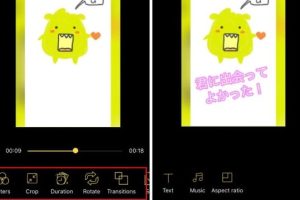
iPhoneの写真アプリを使用して、写真のサイズを変更することができます。写真アプリでサイズを変更するには、写真を選択し、編集ボタンをタップして、サイズ変更オプションを選択します。
- 写真アプリを開き、サイズを変更したい写真を選択します。
- 編集ボタンをタップします。
- サイズ変更オプションを選択し、サイズを変更します。
サードパーティ製アプリを使用する
サードパーティ製アプリを使用することで、より高度な画像編集機能を利用することができます。サードパーティ製アプリには、画像圧縮やサイズ変更などの機能があります。
画像フォーマットを変更する
画像フォーマットを変更することで、写真のサイズを小さくすることができます。例えば、JPEG形式に変更することで、ファイルサイズを小さくすることができます。ただし、画像の画質が低下する可能性があります。
詳細情報
iPhoneで写真のサイズを小さくする方法は?
iPhoneで写真のサイズを小さくするには、画像編集アプリを使用することができます。具体的には、縮小や圧縮機能を持つアプリを活用することで、簡単に写真のファイルサイズを小さくすることができます。
写真のサイズを小さくすると画質はどうなる?
写真のサイズを小さくすると、画質が低下する可能性があります。特に、圧縮率を高く設定すると、画像の劣化が目立つことがあります。しかし、適切な圧縮設定を行うことで、画質の低下を最小限に抑えることができます。
iPhoneのストレージを節約する他の方法は?
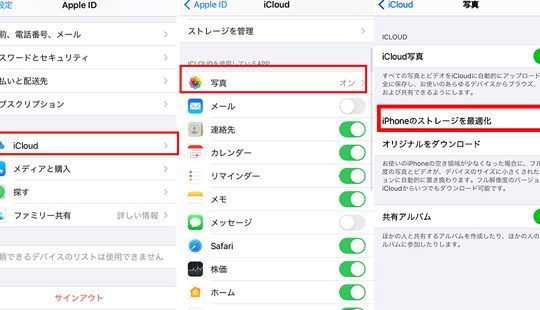
iPhoneのストレージを節約する他の方法としては、不要なアプリの削除やクラウドストレージの利用があります。また、メッセージアプリ内のキャッシュや一時ファイルを定期的に削除することも効果的です。
写真のサイズを小さくした後、元の写真はどうなる?
写真のサイズを小さくした後、元の写真はそのまま残ります。ただし、編集した写真を上書き保存した場合は、元の写真が上書きされる可能性があります。元の写真を保持したい場合は、別名で保存することをお勧めします。