
iPhone動画途中カットで簡単にプロ級編集を実現
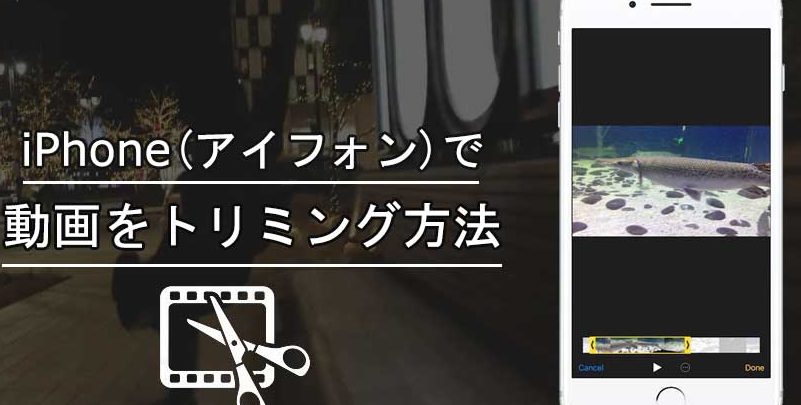
スマートフォンのカメラ技術の進化により、誰でも簡単に高品質な動画を撮影できるようになりました。特にiPhoneのカメラはその高性能さで知られており、多くのユーザーが日常の瞬間を動画に収めています。しかし、撮影した動画をそのままにするのではなく、編集してより魅力的なコンテンツにしたいというニーズも高まっています。iPhoneの動画編集アプリを使用すれば、外出先でもプロ級の編集が可能です。特に、動画の途中でカットを入れて簡単に編集する方法を知っておくと、よりクリエイティブな表現が実現できます。
iPhoneでプロ並みの動画編集を簡単に実現する方法
iPhoneで撮影した動画を編集する際、不要な部分をカットして、より見やすく、プロ並みの編集を実現する方法をご紹介します。iPhoneのビデオ編集アプリを使用することで、簡単に動画の途中カットが可能になります。
動画編集アプリの選び方
iPhoneで動画編集を行うためには、まず適切なアプリを選択する必要があります。数多くのアプリが存在しますが、初心者でも使いやすいものを選ぶことが大切です。主な選択基準としては、使いやすさ、機能の豊富さ、ユーザー評価などが挙げられます。
- 初心者におすすめのアプリ
- iMovie:Appleが提供する無料のアプリで、基本的な編集機能が充実しています。
- Adobe Premiere Rush:プロ並みの編集が可能なアプリで、直感的な操作が可能です。
- Filmic Pro:プロフェッショナルな機能が多数搭載されており、高度な編集が可能です。
iMovieを使った基本的な動画編集
iMovieは、iPhoneに標準で搭載されているわけではありませんが、無料でダウンロードできるため、まずはiMovieを使ってみることをおすすめします。iMovieでは、動画のトリミング、カット、トランジションの追加など、基本的な編集機能が簡単に利用できます。
動画の途中カット方法
iMovieで動画の途中カットを行うには、まず編集したい動画をタイムラインに配置します。次に、カットしたい箇所でスライダーを移動させ、不要な部分を選択して削除します。これにより、簡単に動画の途中カットが実現できます。
- 途中カットのステップ
- 編集したい動画をiMovieに取り込む
- タイムライン上でカットしたい箇所にスライダーを移動
- 不要な部分を削除
プロ並みの編集を実現するためのテクニック
プロ並みの編集を実現するためには、色調の調整やエフェクトの追加など、さらに高度なテクニックが必要です。iMovie以外のアプリ、例えばAdobe Premiere Rushなどを使用することで、これらの機能を利用できます。
編集した動画の共有方法
編集が完了した動画は、iPhoneから直接ソーシャルメディアに共有することができます。また、クラウドストレージにアップロードして、他のデバイスからアクセスすることも可能です。共有方法は多岐にわたるため、目的に応じて適切な方法を選択しましょう。
詳細情報
iPhoneで動画編集をするメリットは何ですか?
iPhoneで動画編集を行う最大のメリットは、高性能なハードウェアと直感的な操作性を兼ね備えていることです。これにより、外出先でも簡単にプロ級の編集を実現できます。また、iPhoneの高画質なディスプレイで編集結果を確認できることも大きな利点です。
iPhoneの動画編集アプリの選び方は?
iPhoneで動画編集アプリを選ぶ際には、まず必要な編集機能を明確にすることが重要です。例えば、トリミングやフィルタの適用、トランジション効果など、必要な機能が備わっているアプリを選びます。また、ユーザーインターフェイスのわかりやすさやレンダリングの速度も重要な要素です。
iPhoneでプロ級の動画編集を行うコツは?
プロ級の動画編集を行うためには、ストーリー性を意識して編集することが大切です。また、色調や明るさを統一することで、視覚的にまとまった作品に仕上げることができます。さらに、効果音やBGMを適切に使用することで、動画に感情的な深みを与えることができます。
iPhoneの動画編集で注意すべき点は何ですか?
iPhoneで動画編集を行う際には、ストレージ容量に注意する必要があります。特に高画質な動画を編集する場合、大量のストレージを消費するため、十分な空き容量を確保しておくことが大切です。また、バッテリーの消耗にも注意し、編集作業中は電源に接続しておくことをお勧めします。


