
iPhoneアップデート失敗リカバリーモードを即解決
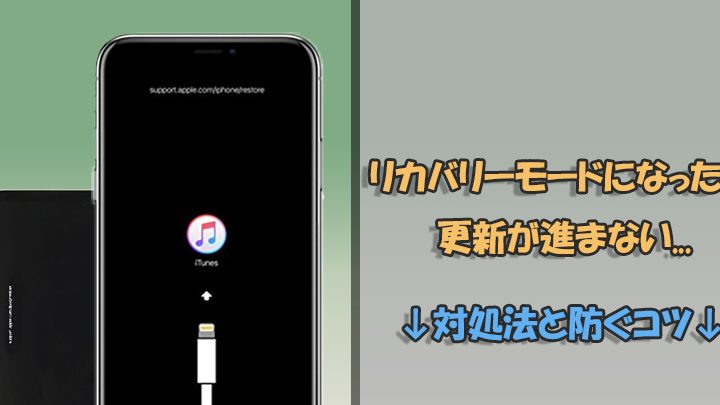
iPhoneのアップデートに失敗してリカバリーモードに陥ったことはありませんか?この問題は多くのユーザーが経験しており、非常にストレスがかかります。しかし、心配はいりません。この記事では、iPhoneのアップデート失敗によるリカバリーモードを即座に解決する方法を詳しく説明します。具体的な手順と対策を学び、iPhoneを正常な状態に戻しましょう。アップデート失敗の原因と対処法を理解し、リカバリーモードから脱出する方法をマスターしましょう。
iPhoneアップデート失敗の原因とリカバリーモードの重要性
iPhoneのアップデートに失敗すると、リカバリーモードに移行してしまうことがあります。このモードは、iPhoneを復元するための特別なモードであり、アップデートの失敗による不具合を解消するために利用されます。リカバリーモードに入ると、iPhoneは通常の動作ができなくなり、パソコンと接続して復元する必要があります。
iPhoneアップデート失敗の一般的な原因
iPhoneのアップデートに失敗する原因はいくつかあります。主な原因としては、ネットワークの不安定性やストレージ不足、ソフトウェアの不具合などが挙げられます。これらの原因により、アップデートが正常に完了できず、リカバリーモードに移行してしまうことがあります。 以下のような原因が考えられます。
- ネットワークの不安定性により、アップデートのダウンロードが途中で中断する。
- ストレージ不足により、アップデートに必要な容量が確保できない。
- ソフトウェアの不具合により、アップデートが正常にインストールできない。
リカバリーモードへの移行方法
リカバリーモードへの移行方法は、iPhoneの機種によって異なります。一般的には、電源ボタンと音量ダウンキーを同時に押すことでリカバリーモードに入ることができます。リカバリーモードに入ると、iPhoneはAppleのロゴとLightningケーブルの画像を表示します。
iPhoneのリカバリーモードからの復元方法
リカバリーモードからiPhoneを復元するには、iTunesまたはFinderを使用します。パソコンにiPhoneを接続し、iTunesまたはFinderを起動して、復元手続きを行います。復元プロセスでは、iPhoneのデータが消去されるため、事前にバックアップを取得しておくことが重要です。
iPhoneアップデート失敗を防ぐための対策
iPhoneのアップデートに失敗しないためには、事前の準備が重要です。アップデート前に、バッテリー残量を確認し、ストレージの空き容量を確保しておく必要があります。また、ネットワーク環境を整え、安定した接続が可能な状態でアップデートを行うことが望ましいです。
リカバリーモード後のiPhoneの状態
リカバリーモードから復元した後のiPhoneは、初期状態に戻ります。復元後は、再度アクティベーションを行う必要があります。また、事前に取得したバックアップからデータを復元することができます。ただし、バックアップを取得していなかった場合は、データが失われるため、注意が必要です。
詳細情報
iPhoneアップデート失敗の原因は何ですか?
アップデートの失敗は、主にネットワーク接続の不安定さやストレージ容量不足、ソフトウェアの互換性の問題によって引き起こされます。これらの要因により、アップデートプロセスが中断され、iPhoneが正常に動作しなくなることがあります。
リカバリーモードに入る方法は?
iPhoneをリカバリーモードにするには、まずiPhoneをコンピュータに接続し、iTunesを開きます。次に、iPhoneのスリープボタンとホームボタン(または音量ダウンボタン)を同時に長押しして、Appleロゴが表示されたらボタンを離し、リカバリーモードに入ります。
リカバリーモードでiPhoneを復元するとデータは消えますか?
リカバリーモードでiPhoneを復元すると、すべてのデータが消去されます。そのため、事前にバックアップを取っておくことが重要です。iCloudやiTunesを使用してバックアップを取ることで、復元後にデータを戻すことができます。
iPhoneアップデート失敗を防ぐ方法は?
アップデートの失敗を防ぐためには、安定したネットワーク接続を確保し、十分なストレージ容量を用意することが大切です。また、最新のソフトウェアアップデートを定期的に確認し、バックアップを定期的に取ることも効果的です。


