
アンドロイドからiPhone写真移行でスムーズなデータ移動
スマートフォンの機種変更を行う際、現在使用している端末から新しい端末へデータを移行する必要があります。特に、AndroidからiPhoneへの移行は複雑に感じるかもしれません。しかし、心配はいりません。写真データの移行は比較的簡単に行うことができます。本記事では、アンドロイドからiPhoneへの写真データ移行方法を詳しく解説します。スムーズなデータ移行の手順を理解することで、新しいiPhoneをすぐに使い始めることができます。データ移行の方法を知り、ストレスなく新しい端末を楽しみましょう。データの消失を防ぎ、確実に移行するためのコツを紹介します。
アンドロイドからiPhoneへの写真移行:スムーズなデータ移動の方法
アンドロイドからiPhoneへの乗り換えを検討している場合、既存のデータ、特に大切な写真や動画を新しい端末に移行する方法が気になることでしょう。幸いにも、アップルはアンドロイドユーザー向けに「Move to iOS」というアプリを提供しており、これを利用することで、アンドロイドデバイスからiPhoneへのデータ移行が容易になります。
「Move to iOS」アプリのダウンロードとインストール
まず最初に、アンドロイドデバイスに「Move to iOS」アプリをダウンロードし、インストールする必要があります。このアプリはGoogle Playストアから無料で入手できます。インストールが完了したら、アプリを開き、画面の指示に従って進めていきます。 インストール手順:
- Google Playストアで「Move to iOS」を検索
- 検索結果から「Move to iOS」アプリを選択し、「インストール」をタップ
- インストールが完了したら、「開く」をタップしてアプリを起動
iPhoneでの初期設定とデータ移行の準備
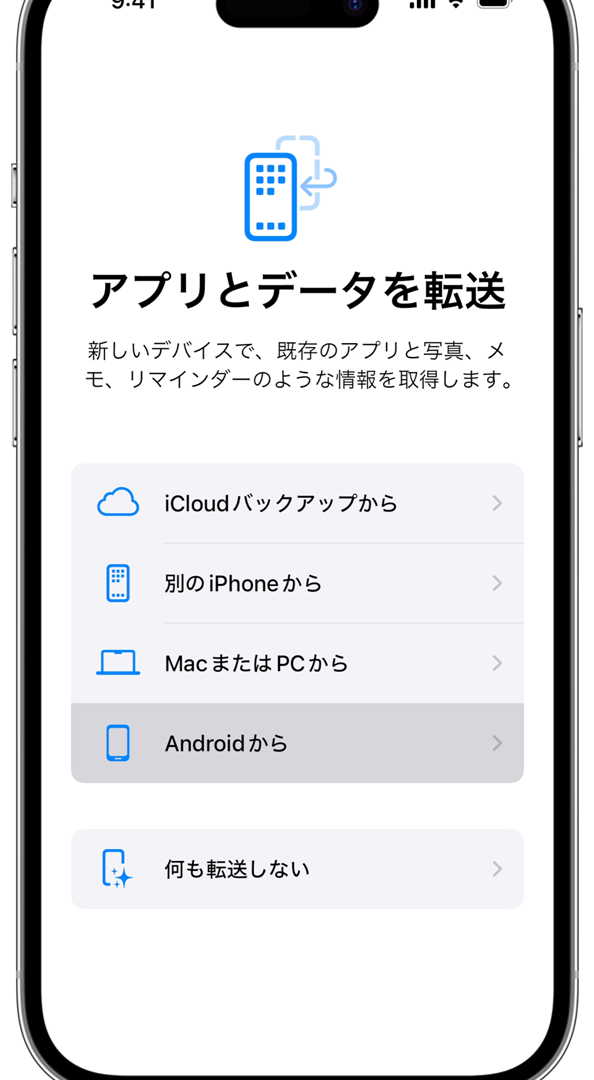
次に、iPhoneの初期設定を行い、「Move to iOS」アプリを通じてアンドロイドデバイスからデータを移行する準備をします。iPhoneを初めて起動した際に、「アプリとデータを転送」という画面が表示されたら、「アンドロイドからデータを転送」を選択します。 初期設定のポイント:
- iPhoneを初めて起動し、言語と国または地域を設定
- Wi-Fiネットワークに接続
- 「アプリとデータを転送」画面で「アンドロイドからデータを転送」を選択
「Move to iOS」でのデータ移行プロセス
アンドロイドデバイスで「Move to iOS」アプリを起動し、iPhoneで表示されるコードを入力することで、両デバイス間のデータ移行が開始されます。このプロセスでは、連絡先、写真、メッセージなどのデータを選択して移行できます。 データ移行の手順:
- アンドロイドデバイスで「Move to iOS」アプリを起動
- iPhoneで表示されるコードをアンドロイドデバイスに入力
- 移行するデータを選択し、移行プロセスを開始
写真と動画の移行:特別な考慮事項
写真や動画を移行する際には、データの量や転送にかかる時間に注意が必要です。特に、高画質の写真や長時間の動画を多数移行する場合、時間がかかることがあります。また、Wi-Fi接続が安定していることを確認することも重要です。 写真と動画の移行に関する考慮事項:
- データの量を確認し、必要な場合はiPhoneのストレージ容量をチェック
- 安定したWi-Fi環境でデータ移行を行う
- バッテリーの残量に注意し、必要に応じて充電しながら移行を行う
データ移行後の確認と追加の手順
データ移行が完了したら、iPhone上で移行したデータが正しく表示されているかを確認します。また、必要なアプリをApp Storeからダウンロードし、アカウント情報や設定を再設定する必要がある場合があります。 データ移行後の確認事項:
- 移行した写真や連絡先が正しく表示されているかを確認
- 必要なアプリをApp Storeからダウンロード
- アカウント情報や設定を再設定
詳細情報
アンドロイドからiPhoneへの写真移行はどうやって行うのか?
アンドロイドからiPhoneへの写真移行は、「Move to iOS」 アプリを使用して行うことができます。このアプリは、アンドロイド端末 から iPhone へのデータ移行を支援するためにAppleが提供しているツールです。写真や連絡先などのデータを簡単に移行できます。
写真移行に必要なものは何か?
写真移行には、アンドロイド端末 と iPhone の両方が必要です。また、「Move to iOS」 アプリをアンドロイド端末にインストールする必要があります。さらに、両方の端末が同じ Wi-Fiネットワーク に接続されている必要があります。
写真移行にかかる時間はどれくらいか?
写真移行にかかる時間は、移行するデータの量や通信速度によって異なります。一般的には、数百枚の写真であれば数分で移行が完了しますが、大量のデータ を移行する場合は時間がかかることがあります。
写真移行後に注意すべきことはあるか?
写真移行後には、データが正しく移行されたか を確認することが重要です。また、iPhoneのストレージ容量 に余裕があるかを確認し、必要に応じて不要なデータを削除する必要があります。さらに、写真アプリ が正常に動作しているかを確認してください。


