
iPhoneリカバリーモード解除でスムーズに復元
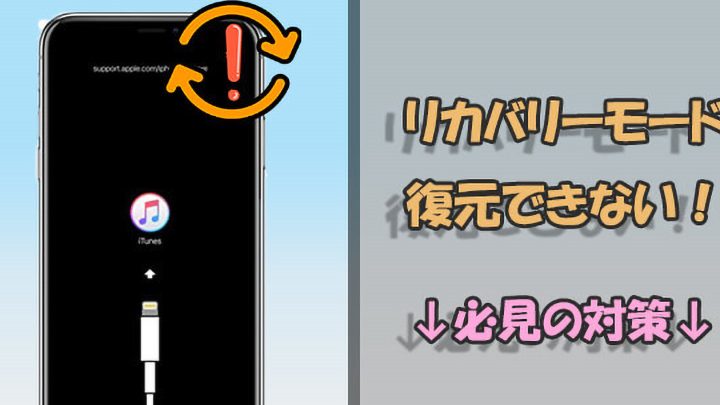
iPhoneのトラブルに見舞われた時、リカバリーモードが有効な解決策となることがあります。しかし、このモードがいつまでも解除できないと、ユーザーはストレスを感じるものです。この記事では、iPhoneのリカバリーモードをスムーズに解除し、デバイスを通常の状態に戻す方法について解説します。初心者でも簡単に実践できる手順を紹介することで、iPhoneのトラブルを迅速に解決し、快適な使用を取り戻す手助けをします。特に、リカバリーモードの基本的な理解から、具体的な解除手順までを詳しく見ていきます。
iPhoneのリカバリーモードとは何か、そしてその解除方法
iPhoneのリカバリーモードは、iPhoneが正常に動作しない場合に、iOSの再インストールや復元を行うための特別なモードです。このモードに入ると、iPhoneは通常の動作モードとは異なり、iTunesとの接続が可能になります。リカバリーモードは、iPhoneが起動しない、またはiOSのアップデートに失敗したなどの問題を解決するために使用されます。
iPhoneがリカバリーモードに入る原因
iPhoneがリカバリーモードに入る原因はさまざまです。主な原因としては、以下のようなものがあります:
- iOSのアップデート失敗により、iPhoneが正常に起動しなくなる
- ジェイルブレイクなどの不正な操作により、iPhoneのシステムが損傷する
- iPhoneのソフトウェアの不具合により、正常に動作しなくなる
iPhoneリカバリーモードの解除方法
iPhoneのリカバリーモードを解除するには、以下の方法があります:
- iTunesを使用してiPhoneを復元する
- iPhoneを強制再起動する
- iOSのアップデートを行う
iTunesを使用したiPhoneの復元
iTunesを使用してiPhoneを復元するには、まずiPhoneをコンピュータに接続し、iTunesを起動します。その後、iPhoneを選択し、「復元」ボタンをクリックします。この操作により、iPhoneのすべてのデータが消去され、iOSが再インストールされます。
iPhoneの強制再起動
iPhoneを強制再起動するには、スリープ/スリープ解除ボタンとホームボタン(または音量ダウンボタン)を同時に長押しします。この操作により、iPhoneが強制的に再起動します。
iOSのアップデート
iOSのアップデートを行うには、iPhoneの設定アプリを開き、「一般」を選択します。その後、「ソフトウェアアップデート」を選択し、利用可能なアップデートがある場合は、「ダウンロードしてインストール」をクリックします。
詳細情報
iPhoneリカバリーモードとは何ですか?
iPhoneリカバリーモードは、iPhoneがDFUモードに入ったときに発生する状態で、通常の方法ではiPhoneを復元できないときに使用されます。このモードに入ると、iTunesまたはFinderを使用してiPhoneを復元できます。
iPhoneリカバリーモードを解除する方法は?
iPhoneをリカバリーモードから解除するには、強制再起動を行う必要があります。具体的な方法は、iPhoneのモデルによって異なりますが、通常はスリープボタンと音量ボタンを同時に押すことで強制再起動が実行できます。
iPhoneリカバリーモードでデータが消える?
iPhoneをリカバリーモードで復元すると、すべてのデータが消去されます。したがって、事前にバックアップを取っておくことが重要です。iCloudまたはiTunesを使用してバックアップを取ることができます。
iPhoneリカバリーモードが解除できない場合の対処法は?
iPhoneがリカバリーモードから解除できない場合は、iTunesまたはFinderを使用して再度復元を試みる必要があります。また、Appleサポートに連絡して専門家の助けを求めることもできます。


