iPhone書類とデータ減らし方でストレージを劇的に節約
iPhoneを使用していると、ストレージ容量が不足することがあります。写真やアプリ、音楽などのデータが増えると、ストレージがすぐに一杯になってしまいます。しかし、不要なデータを削除したり、ストレージの使い方を工夫することで、容量を節約することができます。本記事では、iPhoneのストレージを劇的に節約する方法について紹介します。具体的には、不要な書類やデータの削除方法や、ストレージの使い方のポイントについて解説します。これらの方法を実践することで、iPhoneのストレージ容量を効果的に管理することができます。
iPhoneのストレージ容量を節約するための効果的な方法
iPhoneのストレージ容量がいっぱいになると、アプリのインストールやデータの保存ができなくなることがあります。特に、写真や動画などの大量のデータを保存している場合、ストレージ容量の不足に悩まされることが多いでしょう。そこで、今回はiPhoneの書類とデータを減らしてストレージを劇的に節約する方法についてご紹介します。
iPhoneのストレージ使用状況を確認する
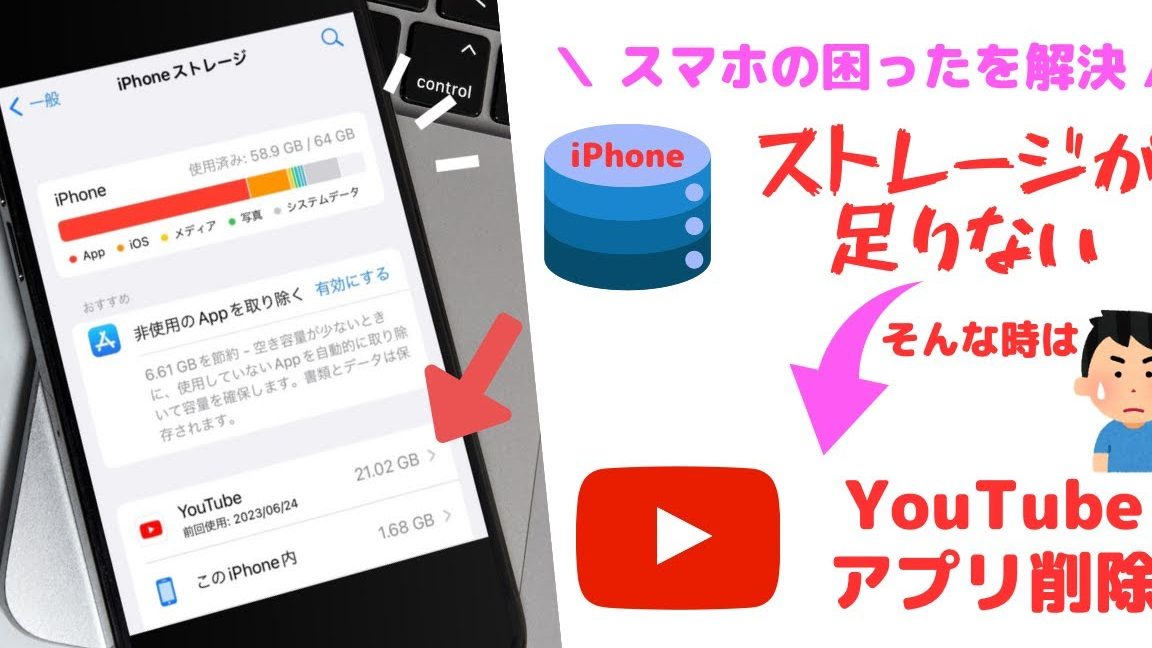
まず、iPhoneのストレージ使用状況を確認する必要があります。設定アプリを開き、「一般」→「iPhoneストレージ」をタップすると、現在のストレージ使用状況が表示されます。ここで、どのアプリやデータがストレージを多く使用しているかを調べることができます。 主なストレージ使用状況を確認する手順:
- 設定アプリを開く
- 「一般」をタップする
- 「iPhoneストレージ」をタップする
不要なアプリを削除する
次に、不要なアプリを削除することでストレージ容量を節約できます。使わなくなったアプリや、ストレージを多く使用しているアプリを削除することを検討しましょう。アプリを削除するには、ホーム画面でアプリのアイコンを長押しし、「アプリを削除」をタップします。 不要なアプリを削除する手順:
- ホーム画面でアプリのアイコンを長押しする
- 「アプリを削除」をタップする
- 「削除」をタップして確認する
写真や動画を整理する
写真や動画はストレージを多く使用するデータです。これらのデータを整理することで、ストレージ容量を節約できます。不要な写真や動画を削除したり、クラウドストレージに保存したりすることを検討しましょう。 写真や動画を整理する手順:
- 写真アプリを開く
- 不要な写真や動画を選択して削除する
- クラウドストレージに保存する
キャッシュを削除する
アプリのキャッシュはストレージを占有する原因の一つです。キャッシュを削除することで、ストレージ容量を節約できます。設定アプリを開き、「Safari」→「履歴とWebサイトデータを消去」をタップすると、Safariのキャッシュを削除できます。 Safariのキャッシュを削除する手順:
- 設定アプリを開く
- 「Safari」をタップする
- 「履歴とWebサイトデータを消去」をタップする
ストレージ最適化を有効にする
最後に、ストレージ最適化を有効にすることで、ストレージ容量を節約できます。設定アプリを開き、「写真」→「ストレージを最適化」をタップすると、ストレージ最適化を有効にできます。これにより、低解像度の写真や動画が自動的に保存され、ストレージ容量を節約できます。
詳細情報
iPhoneのストレージ容量を増やす方法は?
不要なアプリや写真、動画を削除することでiPhoneのストレージ容量を増やすことができます。また、クラウドストレージにデータを移行することも有効です。
iPhoneのデータ使用量を減らすには?
モバイルデータ通信の設定を見直し、アプリのバックグラウンド更新を制限することでデータ使用量を減らすことができます。また、Wi-Fiを使用することでモバイルデータの使用を抑えることができます。
iPhoneのストレージを節約するためのアプリは?
ストレージクリーナーアプリを使用することで、不要なファイルを自動的に検出して削除することができます。また、クラウドストレージアプリを使用することで、データをクラウドに保存することができます。
iPhoneのデータを減らすことで何が得られる?
ストレージ容量が増えることで、新しいアプリや写真、動画を保存できるようになります。また、iPhoneの動作が軽快になることも期待できます。