iPhoneリカバリーモード解除パソコンなしで簡単解決
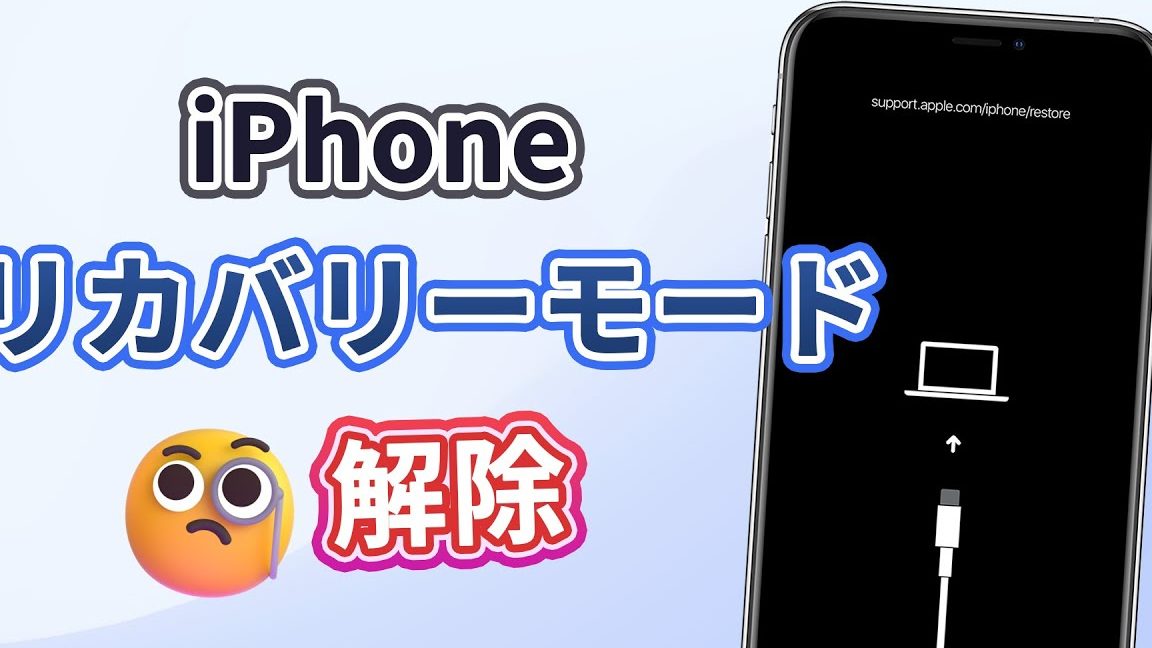
iPhoneの不具合によりリカバリーモードに入ってしまい、困った経験をしたことがある人も多いのではないでしょうか。通常、リカバリーモードを解除するにはiTunesがインストールされたパソコンが必要ですが、実際にはパソコンが手元にない場合も多いです。本記事では、パソコンなしでiPhoneのリカバリーモードを簡単に解除する方法を紹介します。初心者でも簡単に実践できる方法を詳しく解説していきますので、困っている方はぜひ参考にしてください。
iPhoneリカバリーモードを解除する簡単な方法
iPhoneがリカバリーモードになってしまった場合、パソコンなしで簡単に解除する方法があります。リカバリーモードは、iPhoneのソフトウェアに問題が発生したときに、iTunesを使用して復元するために使用されるモードです。しかし、パソコンが手元にない場合や、iTunesを使用したくない場合には、他の方法でリカバリーモードを解除する必要があります。
iPhoneリカバリーモードとは
iPhoneリカバリーモードは、iPhoneのソフトウェアに問題が発生したときに、iTunesを使用して復元するために使用されるモードです。このモードになると、iPhoneは通常の動作を停止し、iTunesを使用して復元する必要があります。リカバリーモードになる原因としては、以下のようなものがあります:
- ソフトウェアの更新に失敗した場合
- iPhoneの復元に失敗した場合
- iPhoneのジェイルブレイクを行った場合
iPhoneリカバリーモードを解除する方法
iPhoneリカバリーモードを解除するには、以下の方法があります:
- iPhoneを強制再起動する
- iPhoneの設定をリセットする
- iPhoneをDFUモードにして復元する
iPhoneを強制再起動する方法
iPhoneを強制再起動するには、スリープ/ウェイクボタンとホームボタンを同時に長押しします。iPhoneが再起動したら、リカバリーモードが解除されているかどうかを確認します。
iPhoneの設定をリセットする方法
iPhoneの設定をリセットするには、設定アプリを開き、「一般」>「リセット」>「すべてのコンテンツと設定を消去」を選択します。この操作を行うと、iPhoneのすべてのデータが削除されますので、事前にバックアップを取っておくことをお勧めします。
iPhoneをDFUモードにして復元する方法
iPhoneをDFUモードにして復元するには、以下の手順に従います:
- iPhoneをパソコンに接続する(ただし、この場合はパソコンなしで解決する方法ではありませんが、参考として記載します)
- iTunesを開き、iPhoneを検出する
- iPhoneをDFUモードに切り替える
詳細情報
iPhoneがリカバリーモードになってしまった原因は何ですか?
iPhoneがリカバリーモードになる原因は、iOSのアップデートや復元に失敗したとき、またはiTunesとの同期に問題が発生したときなどです。また、ソフトウェアのバグやハードウェアの問題も原因となることがあります。
リカバリーモードを解除するにはどうすればいいですか?
リカバリーモードを解除するには、iPhoneを強制再起動するか、iTunesを使用して復元を行う必要があります。また、パソコンなしでリカバリーモードを解除する方法もあります。
iPhoneのリカバリーモード解除に必要なものは何ですか?
リカバリーモードを解除するには、iPhone本体と十分なバッテリー容量が必要です。また、iTunesを使用する場合は、パソコンとUSBケーブルも必要です。
リカバリーモードのまま放置するとどうなりますか?
リカバリーモードのまま放置すると、iPhoneが正常に動作しない可能性があります。また、バッテリー消費が激しくなるため、充電が必要になります。早めにリカバリーモードを解除することが大切です。