音声文字変換iPhoneで時間を劇的に節約
iPhoneの音声文字変換機能は、日常生活でのコミュニケーションを大幅に簡素化します。メールやメッセージの入力が手軽になり、時間を節約できるのです。この機能を活用することで、長文の入力も容易になり、生産性が向上します。さらに、音声入力はハンズフリーでの操作を可能にし、運転中や料理中など、他の作業と並行して行うことができます。本記事では、iPhoneの音声文字変換機能の使い方と、その活用法について詳しく解説します。日常業務やプライベートでの効率化に役立つ情報をお届けします。
音声文字変換でiPhoneの操作時間を短縮する方法
音声文字変換は、iPhoneの便利な機能の一つです。この機能を使用すると、音声を文字に変換することができます。特に、メールやメッセージの作成、メモの作成など、文字を入力する際に非常に便利です。
音声文字変換の基本的な使い方
音声文字変換を使用するには、まずiPhoneの設定で音声入力を有効にする必要があります。設定アプリを開き、一般 > キーボード > 音声入力と進み、音声入力をオンにします。
- 音声入力をオンにする
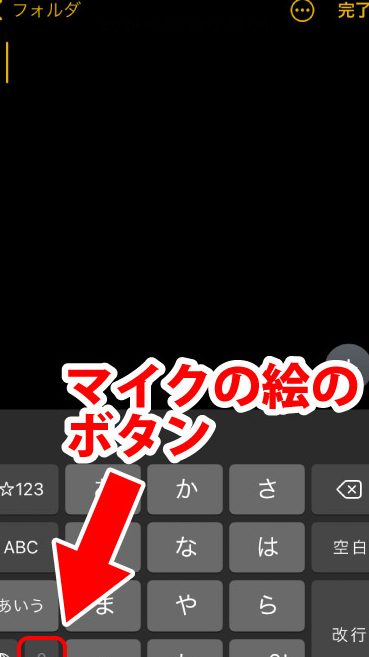
- キーボードのマイクボタンをタップして音声入力を開始する
- 話しかけた内容が文字に変換される
音声文字変換の精度を高める方法
音声文字変換の精度を高めるには、静かな環境で使用することが重要です。また、明瞭な発音で話しかけることも大切です。
音声文字変換を使った効率的な入力方法
音声文字変換を使用すると、長い文章も簡単に作成できます。例えば、メールやレポートの作成時に、音声文字変換を使用すると、入力の手間を大幅に削減できます。
- 文章を音声で入力する
- 誤字脱字をチェックする
- 文章を修正する
iPhoneの音声文字変換と他のアプリの連携
iPhoneの音声文字変換は、他のアプリと連携して使用することができます。例えば、メモアプリやメールアプリなどで音声文字変換を使用することができます。
音声文字変換の利点と限界
音声文字変換の利点は、入力の手間を削減できることです。しかし、背景雑音が多い環境では、精度が低下する可能性があります。
- 入力の手間を削減できる
- 背景雑音に弱い
- 明瞭な発音が必要
詳細情報
音声文字変換の基本的な使い方は?
音声文字変換は、音声を入力としてテキストに変換する機能です。iPhoneでは、Siriや音声入力を使用して、この機能を利用できます。例えば、メッセージアプリでメッセージを送信する際に、音声で入力することができます。
音声文字変換の精度を高める方法は?
音声文字変換の精度を高めるためには、静かな環境で使用することが重要です。また、はっきりと話すことも効果的です。さらに、個人用辞書に単語を登録することで、固有名詞や専門用語の認識精度を向上させることができます。
音声文字変換で時間を節約できる具体的なシーンは?
音声文字変換は、メールやメッセージを送信する際に特に有効です。また、メモを取る際にも、音声で入力することで、手入力の手間を省くことができます。さらに、ドライブ中や作業中など、手が塞がっている状況でも、音声で入力することができます。
音声文字変換の利用にあたり、注意すべき点は?
音声文字変換を利用する際には、プライバシーに注意する必要があります。特に、機密情報を扱う際には、周囲の人に聞かれないように注意する必要があります。また、誤認識による誤入力にも注意が必要です。