
iPhone書類とデータ削除で安全に整理する方法
iPhoneを使用していると、写真、連絡先、アプリ、メッセージなど、さまざまなデータが蓄積されていきます。しかし、これらのデータが増えすぎると、iPhoneのストレージ容量を圧迫し、動作が遅くなることがあります。また、不要なデータや機密情報を適切に管理しないと、情報漏洩のリスクも高まります。本記事では、iPhoneの書類とデータを安全に整理し、削除する方法について詳しく解説します。不要なデータを削除して、iPhoneを快適に使いましょう。ストレージの最適化とデータ保護のポイントを紹介します。
iPhoneのストレージを効率的に管理する方法
iPhoneを使用していると、写真、アプリ、メッセージなど、さまざまなデータが蓄積され、ストレージの容量が圧迫されることがあります。不要なデータを削除してストレージを解放することで、iPhoneの動作が軽快になり、新しいアプリやデータを保存するスペースが確保できます。
iPhoneのストレージ状況を確認する
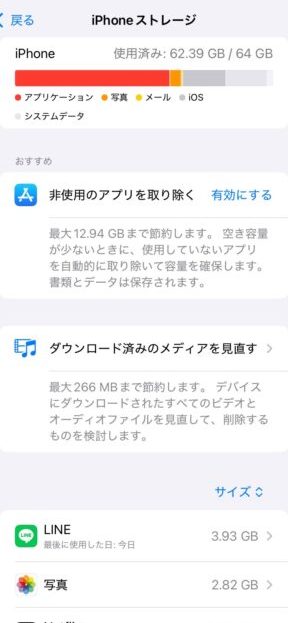
まず、iPhoneのストレージ状況を確認する必要があります。設定アプリを開き、「一般」>「iPhoneストレージ」をタップすると、ストレージの使用状況が表示されます。ここで、どのアプリやデータがストレージを占めているかを把握できます。 ストレージの使用状況を確認するには、次の手順を実行します。
- 設定アプリを開く
- 一般をタップする
- iPhoneストレージをタップする
不要なアプリを削除する
使用していないアプリは削除することでストレージを解放できます。ホーム画面でアプリのアイコンを長押しし、「アプリを削除」を選択することで簡単に削除できます。また、設定アプリからもアプリを削除できます。 アプリを削除する手順は次のとおりです。
- ホーム画面でアプリのアイコンを長押しする
- アプリを削除を選択する
- 削除をタップする
写真やビデオを整理する
写真やビデオはストレージを大きく占めることがあります。不要な写真やビデオを削除したり、クラウドストレージに移行したりすることでストレージを解放できます。 写真やビデオを整理する手順は次のとおりです。
- 写真アプリを開く
- 不要な写真やビデオを選択して削除する
- クラウドストレージに移行する
メッセージを整理する
メッセージアプリもストレージを占めることがあります。不要なメッセージや添付ファイルを削除することでストレージを解放できます。 メッセージを整理する手順は次のとおりです。
- メッセージアプリを開く
- 不要なメッセージを選択して削除する
- 添付ファイルを削除する
データをバックアップする
データを削除する前に、重要なデータはバックアップしておく必要があります。iCloudやiTunesを使用してデータをバックアップできます。 データをバックアップする手順は次のとおりです。
- 設定アプリを開く
- [ユーザ名] > iCloudをタップする
- iCloudバックアップをオンにする
詳細情報
iPhoneのデータを完全に削除する方法は?
iPhoneのデータを完全に削除するには、まず「設定」アプリを開き、「一般」を選択します。次に、「iPhoneストレージ」をタップし、不要なアプリやデータを削除します。さらに、「すべてのコンテンツと設定を消去」を選択することで、iPhoneのデータを完全に削除できます。
iPhoneの書類とデータを整理するメリットは?
iPhoneの書類とデータを整理することで、ストレージ容量を解放し、iPhoneの動作を軽快に保つことができます。また、不要なデータを削除することで、プライバシーを保護することもできます。さらに、必要なデータに素早くアクセスできるようになり、生産性が向上します。
iPhoneのデータを安全に削除する方法は?
iPhoneのデータを安全に削除するには、「すべてのコンテンツと設定を消去」機能を使用します。この機能を使用すると、iPhoneのすべてのデータが完全に削除され、復元できないようになります。また、「iCloudバックアップ」をオフにすることで、iCloud上のデータも削除できます。
iPhoneのストレージ容量を解放する方法は?
iPhoneのストレージ容量を解放するには、まず「設定」アプリを開き、「一般」を選択します。次に、「iPhoneストレージ」をタップし、不要なアプリやデータを削除します。また、「写真」アプリで不要な写真やビデオを削除することで、ストレージ容量を解放できます。


