GoogleドキュメントPDF変換iPhoneで瞬時に完了する方法
GoogleドキュメントをPDFに変換する必要性は、ビジネスシーンや学術の場で頻繁に発生します。特にiPhoneを使用している場合、効率的にこのタスクを完了する方法を知っておくことが重要です。本記事では、iPhone上でGoogleドキュメントを瞬時にPDFに変換する手法について詳しく解説します。初心者でも簡単に実践できる方法を紹介し、日々の業務や学習をよりスムーズにするためのヒントを提供します。早速、その方法を見ていきましょう。実用的なテクニックが満載です。
iPhoneでGoogleドキュメントをPDFに変換する最も簡単な方法
iPhoneを使用してGoogleドキュメントをPDFに変換する方法は複数存在しますが、中でも最も簡単で効率的な方法を探求します。Googleドキュメントアプリとその他のアプリを組み合わせることで、この変換プロセスを迅速に完了できます。
Googleドキュメントアプリの基本的な使い方
まず、Googleドキュメントアプリの基本的な使い方を理解する必要があります。このアプリを使用すると、ドキュメントの作成、編集、および共有が可能です。以下は、アプリの基本的な機能です:
- ドキュメントの作成:新しいドキュメントを作成し、テキストの入力やフォーマット設定が可能です。
- ドキュメントの編集:既存のドキュメントを開いて編集することができます。テキストの変更や画像の挿入などが可能です。
- ドキュメントの共有:作成したドキュメントを他のユーザーと共有できます。共有相手には編集権限を付与することも可能です。
GoogleドキュメントをPDFに変換する手順
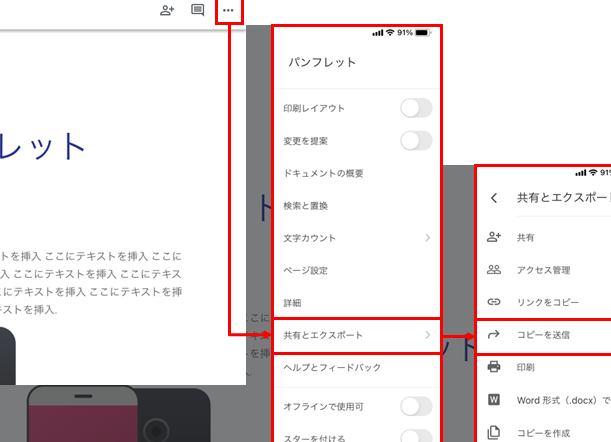
次に、GoogleドキュメントをPDFに変換する具体的な手順について説明します。GoogleドキュメントアプリとGoogleドライブアプリを組み合わせて使用します。
- Googleドキュメントアプリで対象のドキュメントを開きます。
- メニューから「共有とエクスポート」を選択し、「PDFとして送信」をタップします。
- PDF形式で保存するオプションを選択し、保存先を指定します。
iPhoneのプリント機能を利用したPDF変換
iPhoneのプリント機能を利用してGoogleドキュメントをPDFに変換する方法もあります。この方法では、AirPrintに対応したプリンタがなくてもPDFを作成できます。
- Googleドキュメントアプリでドキュメントを開き、「共有」アイコンをタップします。
- 「プリント」を選択し、プリントプレビュー画面を表示させます。
- プリントプレビュー画面で「共有」アイコンをタップし、「PDFとして保存」を選択します。
他のアプリを利用したPDF変換
Googleドキュメントアプリ以外にも、iPhoneにはPDF変換に対応したアプリが多数存在します。これらのアプリを利用することで、より高度なPDF変換機能を利用できます。
- PDF Converterなどのサードパーティ製アプリをApp Storeからダウンロードします。
- アプリを起動し、Googleドキュメントをインポートします。
- アプリの指示に従ってPDFに変換します。
変換したPDFの活用方法
変換したPDFは、さまざまな用途で活用できます。例えば、電子書籍として読むこともできますし、他のユーザーに共有することも可能です。
- PDFをGoogleドライブやDropboxに保存してクラウドストレージを利用します。
- PDFをiBooksなどの電子書籍アプリにインポートして読書します。
- PDFをメールやメッセージングアプリで他のユーザーに送信します。
詳細情報
GoogleドキュメントをPDFに変換するメリットは何ですか?
GoogleドキュメントをPDFに変換する最大のメリットは、ファイル形式の互換性が向上することです。PDFはほとんどのデバイスで閲覧可能であり、レイアウトやフォーマットが保持されるため、文書の共有や保存に適しています。
iPhoneでGoogleドキュメントをPDFに変換する方法は?
iPhoneでGoogleドキュメントをPDFに変換するには、GoogleドライブアプリまたはSafariブラウザを使用します。Googleドライブアプリでは、文書をPDF形式でエクスポートするオプションが提供されています。また、Safariでは、GoogleドキュメントのウェブページをPDFとして保存できます。
GoogleドキュメントのPDF変換は無料ですか?
GoogleドキュメントのPDF変換は基本的に無料で利用できます。Googleアカウントを持っていれば、GoogleドライブやGoogleドキュメントのサービスを無料で利用でき、文書をPDFに変換することも可能です。
PDF変換後のファイルはどこに保存されますか?
PDF変換後のファイルは、選択した保存先に応じて、GoogleドライブまたはiPhoneのファイルアプリに保存されます。Googleドライブに保存した場合、クラウドストレージとしてアクセスでき、iPhoneのファイルアプリに保存した場合、ローカルストレージとしてアクセスできます。