iPhone マルウェア チェックで安全を確保

スマートフォンのセキュリティは日々重要性を増しています。特にiPhoneを使用している人々にとって、マルウェアの脅威は無視できない問題です。Appleの厳格なアプリ審査プロセスにより、iPhoneは比較的安全とされていますが、完全に安全というわけではありません。この記事では、iPhoneのマルウェアチェックの方法と、安全を確保するための対策について詳しく説明します。iPhoneユーザーが知っておくべきセキュリティ知識と、実際に役立つチェック方法を紹介し、より安全にiPhoneを利用するための情報を提供します。
iPhoneの安全性を高めるためのマルウェアチェックの重要性
スマートフォンの普及により、私たちの生活はより便利になりました。しかし、その反面、サイバー攻撃のリスクも増大しています。特に、個人情報の多くが保存されるiPhoneの安全性を確保することは非常に重要です。そこで、今回はiPhone マルウェア チェックの方法とその重要性について詳しく解説します。
iPhoneにマルウェアが侵入する主な経路
iPhoneにマルウェアが侵入する主な経路は、いくつかあります。以下に主な経路を挙げます。
- 疑わしいアプリのダウンロード:App Store以外のソースからアプリをダウンロードすると、マルウェアに感染するリスクが高まります。
- フィッシング詐欺:偽のメールやウェブサイトを通じて、個人情報を盗み取ろうとするフィッシング詐欺に注意が必要です。
- Wi-Fiネットワークの脆弱性:公共のWi-Fiネットワークを使用する際は、通信データが盗聴される危険性があります。
iPhone マルウェア チェックの方法
iPhoneのマルウェア チェックを行うには、いくつかの方法があります。以下に主な方法を挙げます。
- セキュリティアプリのインストール:信頼できるセキュリティアプリをインストールすることで、マルウェアの検出と除去が可能です。
- 定期的なソフトウェア更新:iPhoneのOSを最新の状態に保つことで、セキュリティパッチが適用され、脆弱性が改善されます。
- アプリの権限の確認:インストールされているアプリの権限を確認し、不要な権限を持つアプリを削除することで、セキュリティリスクを低減できます。
iPhoneの安全性を高めるための対策
iPhoneの安全性を高めるためには、日頃からの対策が重要です。以下にいくつかの対策を挙げます。
- 二要素認証の有効化:重要なアカウントに二要素認証を設定することで、不正アクセスを防ぐことができます。
- 強力なパスワードの設定:強力なパスワードを設定し、定期的に変更することで、アカウントの安全性を高めることができます。
- データのバックアップ:定期的にデータのバックアップを取ることで、万が一の際にデータを保護することができます。
iPhone マルウェア チェックツールの選び方
iPhoneのマルウェア チェックツールを選ぶ際には、いくつかのポイントに注意する必要があります。以下に主なポイントを挙げます。
- 信頼性:開発元の信頼性を確認し、ユーザー評価の高いアプリを選びます。
- 機能:必要な機能(マルウェア検出、リアルタイム保護など)が備わっているかを確認します。
- 価格:無料版と有料版の違いを確認し、自身のニーズに合ったアプリを選びます。
iPhone マルウェア感染時の対処法
もしiPhoneがマルウェアに感染してしまった場合、迅速な対処が必要です。以下に対処法を挙げます。
- 感染したアプリの削除:問題のあるアプリを特定し、削除します。
- iPhoneの再起動:iPhoneを再起動することで、一時的な問題が解決する場合があります。
- 専門家の支援:深刻な場合は、Appleサポートやセキュリティ専門家に相談することを検討します。
iPhoneの安全性をチェックするにはどうすればいいですか?
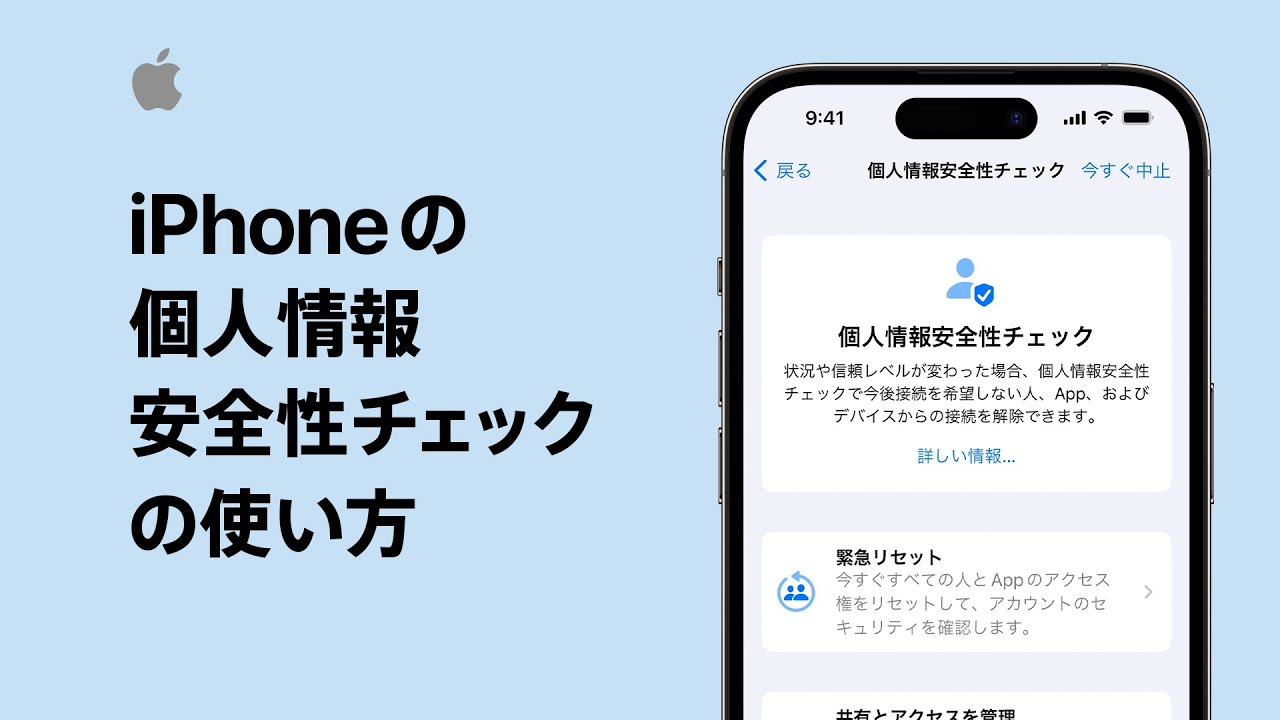
iPhoneの安全性をチェックするには、まずセキュリティ設定を確認する必要があります。これには、iPhoneの設定アプリを開き、さまざまなセキュリティ関連の設定を確認することが含まれます。
iPhoneの基本的なセキュリティ設定
iPhoneの基本的なセキュリティ設定を確認することで、セキュリティの脆弱性を減らすことができます。まず、設定アプリを開き、「Face IDとパスコード」または「Touch IDとパスコード」を選択して、パスコードを設定または確認します。さらに、以下の点を確認します。
- 二要素認証を有効にすることで、アカウントのセキュリティを強化できます。
- Face IDまたはTouch IDを有効にすることで、端末のロックを解除する際のセキュリティを向上させることができます。
- iCloudバックアップを有効にすることで、データのバックアップと復元が容易になります。
iPhoneのアプリの安全性
iPhoneにインストールされているアプリの安全性を確認することも重要です。App Storeからダウンロードしたアプリは、一般的にセキュリティチェックを受けていますが、すべてを信頼できるわけではありません。以下の点に注意する必要があります。
- Appの権限を確認し、不要な権限を付与しないようにします。
- 定期的なアップデートを実行して、アプリのセキュリティパッチを適用します。
- 怪しいアプリや評判の悪いアプリをインストールしないように注意します。
iPhoneのネットワークセキュリティ
iPhoneが接続するネットワークのセキュリティも重要です。公共のWi-Fiネットワークに接続する際は、VPNを使用することで、データの暗号化と保護を行うことができます。さらに、以下の点を確認します。
- Wi-Fiネットワークのセキュリティを確認し、安全なネットワークにのみ接続します。
- Bluetoothを無効にすることで、不要な接続を防ぐことができます。
- AirDropの設定を確認し、受信を「連絡先のみ」または「オフ」に設定することで、不要なファイルの受信を防ぎます。
iPhoneでウイルスチェックはできますか?
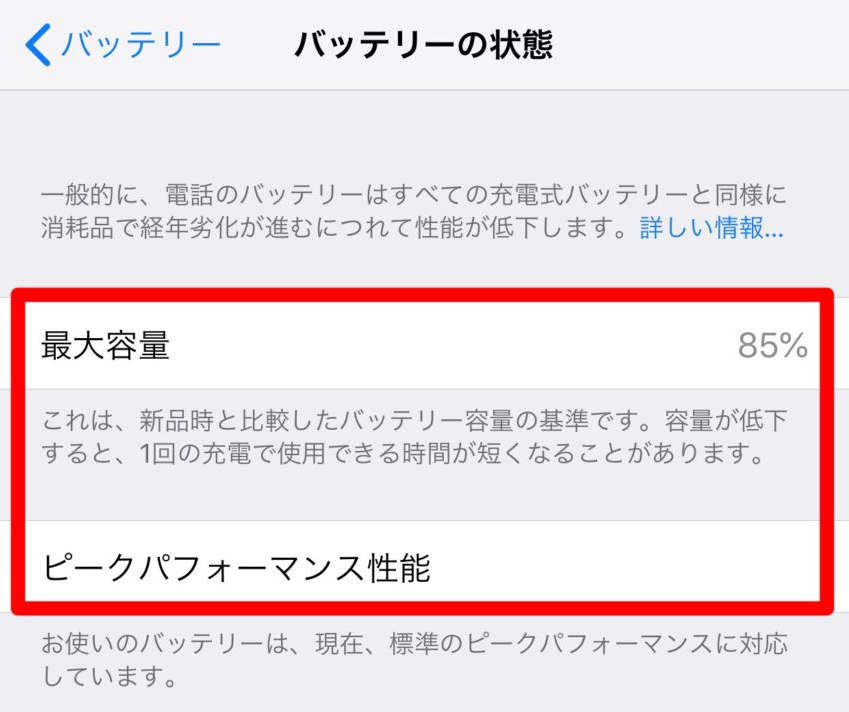
について説明します。iPhoneは、他のスマートフォンと同様に、ウイルスに感染する可能性があります。しかし、iOSのセキュリティ機能により、ウイルスの感染リスクは比較的低いと言われています。それでも、ウイルスチェックを行うことで、より安全にiPhoneを使用することができます。
iPhoneのウイルス感染のリスク
iPhoneのウイルス感染のリスクについて考えてみましょう。iOSのサンドボックス環境により、アプリは互いに干渉できず、システムへのアクセスも制限されています。しかし、フィッシング詐欺やマルウェアを含むアプリをインストールすることで、ウイルスに感染する可能性があります。以下の点に注意する必要があります。
- App Store以外のソースからアプリをインストールしない
- 不明なリンクや添付ファイルを開かない
- セキュリティソフトウェアをインストールする
iPhoneのウイルスチェック方法
iPhoneのウイルスチェック方法について説明します。ウイルススキャンアプリを使用することで、iPhoneのウイルスチェックを行うことができます。AvastやNortonなどのセキュリティソフトウェアは、ウイルススキャンやマルウェア検出などの機能を提供しています。また、iOSのシステムアップデートを行うことで、セキュリティの脆弱性を修正することもできます。以下の点に注意する必要があります。
- ウイルススキャンアプリをインストールする
- 定期的なウイルススキャンを行う
- システムアップデートを行う
iPhoneのセキュリティ対策
iPhoneのセキュリティ対策について考えてみましょう。強力なパスワードを設定し、二要素認証を使用することで、アカウントの安全性を高めることができます。また、データのバックアップを行うことで、万が一の事態に備えることができます。以下の点に注意する必要があります。
- 強力なパスワードを設定する
- 二要素認証を使用する
- データのバックアップを行う
iPhoneにウイルスに感染しました警告が出たが、どうすればいいですか?
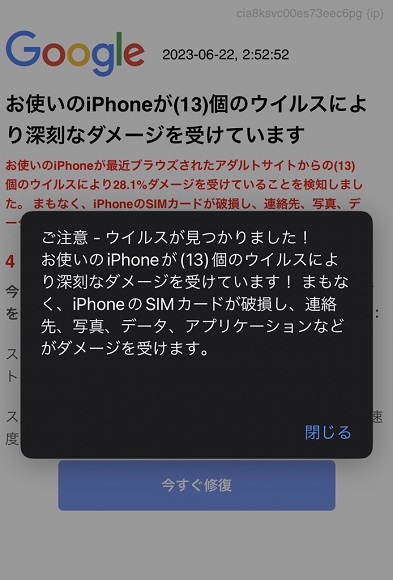
iPhoneにウイルス感染警告が出た場合、まず冷静に対応する必要があります。警告が本物かどうかを確認するには、Appleの公式サポートや信頼できる情報源を調べる必要があります。多くの場合、このような警告は詐欺である可能性が高いです。
iPhoneのウイルス感染警告の原因
iPhoneのウイルス感染警告は、主に悪意のあるWebサイトの閲覧やフィッシング詐欺によって引き起こされます。これらの警告は、実際にはマルウェアやアドウェアによって表示されている可能性があります。警告の原因を特定するには、以下の点を確認する必要があります。
- Safariや他のブラウザで表示される警告の場合は、ブラウザの設定やキャッシュを確認する
- 設定アプリや他のシステムアプリで異常な動作がないか確認する
- セキュリティソフトウェアをインストールしてスキャンを実行する
iPhoneのウイルス感染警告への対応
警告への対応として、まずiPhoneを再起動し、異常な動作が続くかどうかを確認します。次に、iOSの最新バージョンにアップデートし、セキュリティパッチを適用します。また、信頼できないアプリを削除し、二段階認証を設定することも有効です。さらに、以下の対策を実施します。
- Apple IDのパスワードを変更し、アカウントのセキュリティを強化する
- iCloudのバックアップを確認し、必要に応じてリストアを実行する
- セキュリティアプリをインストールし、定期的なスキャンを実行する
iPhoneのウイルス感染警告の予防
ウイルス感染警告を予防するには、安全なブラウジング習慣を身につけることが重要です。また、アプリのインストール時は、レビューや評価を確認し、信頼できる開発元のアプリのみをインストールするようにします。さらに、以下の予防策を実施します。
- 定期的なバックアップを実行し、データの損失に備える
- 強力なパスワードを設定し、二段階認証を有効にする
- iOSのアップデートを定期的に確認し、最新のセキュリティパッチを適用する
iPhoneがウイルスに感染したか確認する方法は?
iPhoneがウイルスに感染したか確認する方法については、まずデバイスの挙動を注意深く観察する必要があります。異常な動作やバッテリーの消耗の増加、データ使用量の異常などが見られる場合は、ウイルス感染の可能性があります。
iPhoneのセキュリティチェックリスト
iPhoneのセキュリティを確認するための基本的なステップは以下の通りです。まず、iOSのバージョンが最新であることを確認します。次に、インストールされているアプリが信頼できるソースからのものであることを確認します。
- App Storeからのみアプリをダウンロードする
- 構成プロファイルがインストールされていないことを確認する
- 不審なメールやメッセージに注意する
iPhoneのウイルス感染の兆候
iPhoneがウイルスに感染した場合、以下のような兆候が見られることがあります。デバイスの動作が遅くなる、アプリが異常終了する、不審な広告が表示されるなどの症状です。これらの症状が見られた場合は、すぐに原因を特定する必要があります。
- 異常な動作やフリーズが頻繁に発生する
- バッテリーの消耗が早い
- データ使用量が異常に増加する
iPhoneのウイルス対策
iPhoneのウイルス対策として、まず定期的なバックアップを行うことが重要です。また、セキュリティソフトウェアをインストールすることも有効です。ただし、iPhoneの場合、セキュリティソフトウェアの選択肢は限られています。
- 定期的なソフトウェアアップデートを実施する
- 信頼できるセキュリティアプリをインストールする
- 不審なアプリやファイルを削除する
詳細情報
iPhoneにマルウェアが感染する可能性はありますか?
iPhoneはセキュリティが強固なことで知られていますが、完全にマルウェア感染を防げるわけではありません。脱獄(ジェイルブレイク)を行った場合や、信頼できないソースからのアプリをインストールした場合、マルウェアに感染するリスクが高まります。
iPhoneのマルウェアチェックを行う方法は?
iPhoneのマルウェアチェックは、主にApp Storeの審査プロセスと、デバイスのセキュリティ機能によって行われます。また、信頼できるセキュリティソフトウェアをインストールすることで、さらに安全性を高めることができます。
iPhoneがマルウェアに感染した場合の症状は?
iPhoneがマルウェアに感染した場合、バッテリーの消耗が激しい、動作が遅くなる、不審なアプリがインストールされているなどの症状が現れることがあります。これらの症状がみられた場合は、すぐにセキュリティチェックを行うことをお勧めします。
iPhoneのセキュリティを高めるための対策は?
iPhoneのセキュリティを高めるためには、ソフトウェアの更新を定期的に行い、強力なパスワードを設定し、二要素認証を有効にすることが有効です。また、信頼できないリンクをクリックしない、不審なアプリをインストールしないなどの対策も重要です。