
iPhone 復元 ソフトで失ったデータを救出
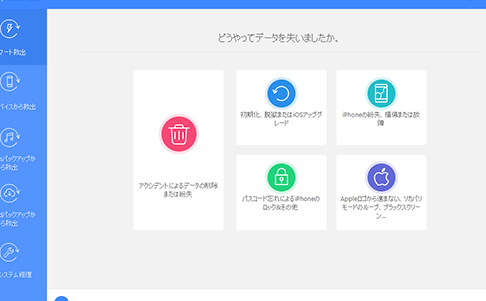
スマートフォンのデータ消失は、多くのユーザーにとって深刻な問題です。特に、iPhoneのデータ損失は、重要な連絡先、写真、メッセージの喪失を意味します。しかし、最新のiPhone復元ソフトウェアを使用することで、失われたデータを救出することが可能です。この記事では、iPhoneデータ復元ソフトウェアの使い方と、その効果について詳しく説明します。データ消失に悩むiPhoneユーザーは、ぜひ参考にしてください。効果的なデータ復旧方法を解説しています。
iPhoneのデータを復元するための最良の方法
iPhoneのデータ復元は、データ損失が発生した際に非常に重要です。iPhoneのデータを失う原因はさまざまであり、誤削除やデバイスの破損、ソフトウェアの問題など多岐にわたります。このような状況に陥った場合、信頼できる復元ソフトを使用することで、失われたデータを救出することができます。
iPhoneデータ復元の必要性
iPhoneを使用している多くの人々は、デバイス内に重要な連絡先、写真、メッセージなどのデータを保存しています。これらのデータは、デバイスの故障や誤操作によって簡単に失われる可能性があります。したがって、iPhoneデータの復元は、これらの貴重なデータを回復するために不可欠です。 データ復元の必要性については、以下の点が挙げられます。
- 重要なデータの損失を防ぐことができる
- デバイスのトラブルによるデータ損失に対応できる
- 誤削除されたデータを取り戻すことができる
iPhone復元ソフトの選び方
iPhoneのデータを復元するためには、信頼性の高い復元ソフトを選択する必要があります。復元ソフトを選ぶ際には、以下の点に注意する必要があります。 復元ソフトの選び方については、以下の点が重要です。
- 対応しているiPhoneのモデルを確認する
- データの復元率が高いソフトを選ぶ
- ユーザーレビューや評価を確認する
iPhone復元ソフトの主な機能
優れたiPhone復元ソフトは、さまざまなデータタイプに対応しており、簡単に操作できるインターフェースを備えています。また、高速なスキャンと高い復元率も重要な特徴です。 主な機能については、以下の点が挙げられます。
- 連絡先、メッセージ、写真などの復元
- iCloudやiTunesバックアップからの復元
- プレビュー機能による復元データの確認
iPhoneデータの予防策
iPhoneのデータ損失を防ぐためには、定期的なバックアップが効果的です。iCloudやiTunesを使用したバックアップにより、データ損失のリスクを大幅に軽減できます。 予防策については、以下の点が重要です。
- 自動バックアップの設定
- 手動バックアップの定期的な実行
- 複数のバックアップ方法の併用
iPhone復元ソフトの使用上の注意
iPhone復元ソフトを使用する際には、安全性と信頼性に注意を払う必要があります。信頼できないソフトを使用すると、さらなるデータ損失やデバイスの損傷につながる可能性があります。 使用上の注意については、以下の点に留意する必要があります。
- 公式サイトからのダウンロード
- ユーザーレビューの確認
- ウイルスチェックの実施
iPhoneを復元するとデータは消えますか?
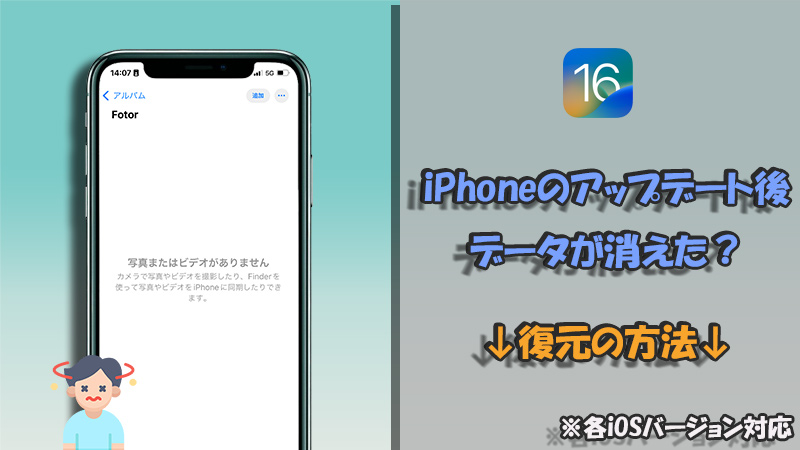
iPhoneを復元すると、デバイス内のデータは完全に消去されます。復元プロセスでは、iPhoneの内部ストレージが初期化され、すべてのコンテンツと設定が削除されます。
iPhone復元の種類とデータ消去
iPhoneの復元にはいくつかの方法がありますが、主なものとしてはiTunesを使用した復元とFinderを使用した復元、およびiPhoneの直接復元があります。これらの方法はすべて、iPhoneのデータを消去しますが、復元の方法によっては、バックアップからの復元も可能です。
- iTunesバックアップからの復元では、以前のiPhoneの状態を復元できます。
- iCloudバックアップを使用すると、クラウドからデータを復元できます。
- 復元プロセス中に、Apple IDやパスワードの入力が求められる場合があります。
iPhoneデータを事前に保護する方法
iPhoneのデータを保護するには、事前にバックアップを作成することが重要です。iCloudやiTunesを使用して、定期的にバックアップを作成することで、復元後にデータを復旧できます。また、重要なデータをクラウドストレージに保存することも有効です。
- iCloudバックアップを有効にすることで、自動的にデータをクラウドに保存できます。
- iTunesを使用して、ローカルバックアップを作成することができます。
- Googleドライブなどの他のクラウドストレージサービスを利用することもできます。
iPhone復元後のデータ復旧
iPhoneを復元した後、バックアップからデータを復旧することができます。iCloudやiTunesのバックアップを使用して、以前のiPhoneの状態を復元できます。ただし、バックアップが最新でない場合は、最新のデータが失われる可能性があります。
- iCloudからデータを復旧するには、Apple IDとパスワードが必要です。
- iTunesバックアップから復旧するには、iTunesがインストールされたコンピュータが必要です。
- 復旧プロセスには時間がかかる場合があります。
iPhoneのデータ復旧のやり方は?

iPhoneのデータ復旧のやり方は、主にバックアップからの復元、データ復旧ソフトウェアの利用、専門のデータ復旧サービスの利用の3つに分けられます。データ復旧の必要性は、デバイスの故障や誤操作によるデータ損失時に生じます。
iPhoneのバックアップからのデータ復旧
iPhoneのデータは、iCloudまたはiTunesへのバックアップを通じて復旧できます。iCloudバックアップを利用する場合、iPhoneを初期化した後、セットアッププロセスでiCloudバックアップからの復元を選択します。一方、iTunesバックアップを使用する場合、iPhoneをiTunesがインストールされたコンピュータに接続し、復元オプションを選択します。主なステップは以下の通りです:
- iPhoneをコンピュータに接続し、iTunesを開きます。
- iPhoneを選択し、「iPhoneを復元」をクリックします。
- バックアップの一覧から復元したいバックアップを選択します。
データ復旧ソフトウェアを利用したiPhoneのデータ復旧
専門のデータ復旧ソフトウェアを利用することで、iPhoneから直接データを復旧することができます。これらのソフトウェアは、削除されたデータやアクセス不能なデータをスキャンし、復旧します。代表的なソフトウェアには、Dr.FoneやPhoneRescueなどがあります。利用の際は、以下の点に注意します:
- 信頼できるソフトウェアを選択し、公式サイトからダウンロードします。
- iPhoneをコンピュータに接続し、ソフトウェアを起動します。
- スキャンを実行し、復旧したいデータを選択します。
専門のデータ復旧サービスを利用したiPhoneのデータ復旧
深刻なデータ損失や上記の方法で復旧できない場合、専門のデータ復旧サービスを利用することが有効です。これらのサービスは、高度な技術とツールを用いて、物理的に損傷を受けたデバイスからのデータ復旧を行います。利用の際は、以下の点を考慮します:
- 信頼できるデータ復旧サービスプロバイダを選択します。
- サービスの内容と費用を確認します。
- デバイスをサービスプロバイダに送付し、データ復旧を依頼します。
iPhoneで消去したデータを戻す方法はありますか?
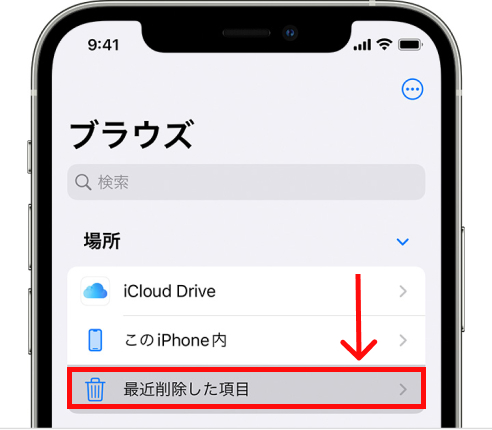
iPhoneで消去したデータを戻す方法はあります。iCloudやiTunesを使用してデータをバックアップしていれば、データを復元することができます。まず、データを消去する前にバックアップを作成していたかどうかを確認する必要があります。
iCloudを使用したデータ復元
iCloudを使用してデータを復元するには、まずiPhoneを初期化する必要があります。初期化後、設定アプリを開き、iCloudアカウントにログインします。次に、iCloudバックアップからデータを復元するオプションを選択します。復元プロセスは自動的に進行します。
- iCloudにログインし、バックアップデータを探します。
- 復元オプションを選択し、プロセスが完了するまで待ちます。
- iPhoneを再起動し、データが正しく復元されたことを確認します。
iTunesを使用したデータ復元
iTunesを使用してデータを復元するには、iPhoneをコンピュータに接続し、iTunesを開きます。次に、iPhoneを選択し、バックアップを復元オプションを選択します。復元するバックアップを選択し、復元ボタンをクリックします。プロセスが完了するまで待ちます。
- iTunesを開き、iPhoneをコンピュータに接続します。
- バックアップリストから復元するデータを選択します。
- 復元プロセスが完了するまで待ち、iPhoneを再起動します。
専門のデータ復旧ソフトウェアを使用する
iCloudやiTunesのバックアップがない場合、専門のデータ復旧ソフトウェアを使用してデータを復元することができます。これらのソフトウェアは、iPhoneの内部ストレージからデータを復元することができます。ただし、データの復元に成功するかどうかは、データが上書きされているかどうかなど、複数の要因によって異なります。
- ソフトウェアをダウンロードし、コンピュータにインストールします。
- iPhoneをコンピュータに接続し、ソフトウェアを起動します。
- スキャンプロセスが完了するまで待ち、復元するデータを選択します。
詳細情報
iPhone 復元 ソフトとは何ですか?
iPhone 復元 ソフトは、iPhoneのデータを復元するためのソフトウェアです。このソフトを使用すると、削除されたデータや失われたデータを回復することができます。特に、iPhoneのバックアップが存在しない場合や、バックアップが古い場合に有効です。
iPhone 復元 ソフトでどのようなデータを救出できますか?
iPhone 復元 ソフトを使用すると、連絡先、写真、メッセージ、メモなどの様々なデータを救出することができます。また、WhatsAppやLINEなどのメッセージングアプリのデータも回復できる場合があります。ただし、データの種類や状況によっては、救出できない場合もあります。
iPhone 復元 ソフトを使用する際の注意点は何ですか?
iPhone 復元 ソフトを使用する際には、データの上書きに注意する必要があります。新しいデータがiPhoneに保存されると、失われたデータが上書きされてしまう可能性があります。また、信頼できるソフトを使用することが重要です。安全性や有効性が確認されたソフトを使用するようにしましょう。
iPhone 復元 ソフトの効果はどの程度ですか?
iPhone 復元 ソフトの効果は、状況やソフトの種類によって異なります。高い確率でデータを回復できるソフトもありますが、回復できない場合もあります。事前にソフトの評判やレビューを確認することが大切です。


