iPhone の 画面 が 割れ たら即対応のコツ

iPhoneの画面が割れてしまったとき、適切な対処法を知っておくことは非常に重要です。画面が割れたまま使用を続けると、さらに深刻な問題を引き起こす可能性があります。ここでは、iPhoneの画面が割れた際に即座に対応するためのコツをご紹介します。画面の割れを放置することによるリスクや、適切な修理方法について詳しく解説していきます。iPhoneのトラブルに迅速に対応し、データの損失やさらなる損傷を防ぐための第一歩を踏み出しましょう。適切な知識を身につけることで、iPhoneの寿命を延ばすことができます。
iPhone の 画面 が 割れ た 場合 の 緊急 対応 法
iPhone の 画面 が 割れ た 場合、すぐに 対応 する こと が 重要 です。まず、画面 の ひび割れ が 軽微 な 場合、すぐに 修理 する 必要 は ありません が、放置 する と 内部 損傷 に つながる 可能性 が あります。したがって、早急 な 対応 が 必要 です。
iPhone の 画面 が 割れ た 場合 の 初期 対応
iPhone の 画面 が 割れ た 場合、まず 画面 の 状態 を チェック し、内部 損傷 の 有無 を 確認 する 必要 が あります。具体的 に は、以下の 点 を チェック します。
- 画面 の ひび割れ の 程度 を チェック し、内部 損傷 の 有無 を 確認 する
- タッチ 操作 の 正常性 を チェック し、不具合 の 有無 を 確認 する
- 液晶 表示 の 正常性 を チェック し、異常 の 有無 を 確認 する
iPhone の 画面 修理 の 方法
iPhone の 画面 修理 には、主に Apple Store または 正規 修理 サービス を 利用 する 方法 と、自分 で 修理 する 方法 が あります。Apple Store または 正規 修理 サービス を 利用 する 場合、保証 内 か 保証 外 か によって 修理 費用 が 変わり ます。
iPhone の 画面 修理 の 費用
iPhone の 画面 修理 の 費用 は、機種 や 修理 方法 によって 変わり ます。一般的 に は、Apple Store または 正規 修理 サービス を 利用 する 場合、保証 内 なら 無料、保証 外 なら 有料 になります。
iPhone の 画面 を 保護 する 方法
iPhone の 画面 を 保護 する には、保護 フィルム または ケース を 利用 する こと が 効果的 です。保護 フィルム は 画面 の ひび割れ を 防ぎ、ケース は 落下 時 の 衝撃 を 軽減 する こと が できます。
iPhone の 画面 修理 の 注意点
iPhone の 画面 修理 を 行う 際 は、データ の バックアップ を 取っ て おく こと が 重要 です。また、修理 サービス を 利用 する 場合、事前 に 費用 を 確認 し、修理 内容 を よく 理解 する 必要 が あります。
iPhoneが割れた時の応急処置は?
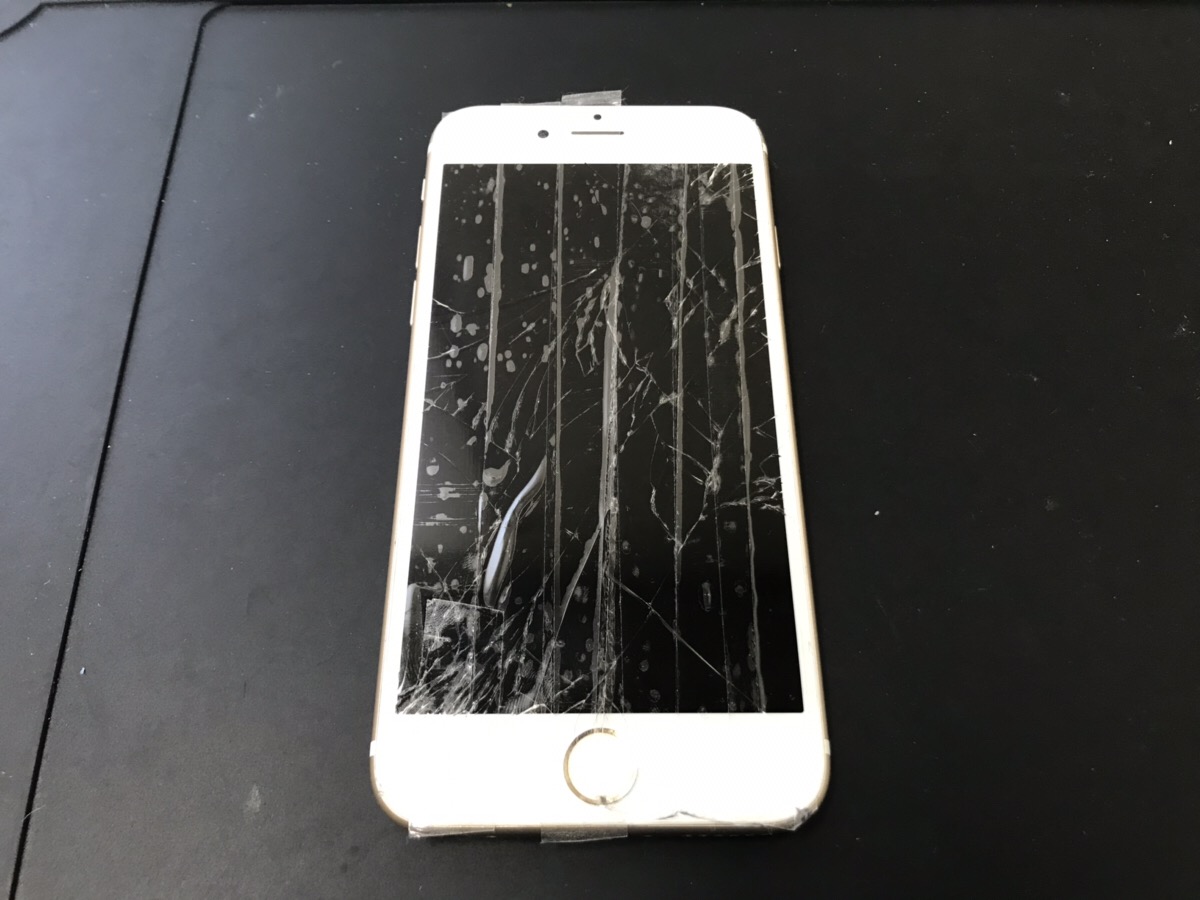
iPhoneが割れた時の応急処置としては、まずガラス片の除去と画面の保護が重要です。iPhoneの画面が割れた場合、内部にガラス片が入り込む可能性があり、さらに損傷が拡大する恐れがあります。したがって、初期対応が非常に大切です。
iPhoneの画面割れへの初期対応
iPhoneの画面が割れた際の初期対応としては、まず保護フィルムやケースを取り外し、ガラスの破片を丁寧に取り除くことが挙げられます。次に、画面に粘着テープを貼ってガラス片を除去します。ただし、強く引っ張ると画面内部にダメージを与える可能性があるため、慎重に行う必要があります。以下に初期対応の手順を示します。
- 保護フィルムやケースの取り外し
- 粘着テープを使用したガラス片の除去
- 画面保護のための保護フィルムの貼り付け
画面割れによる内部損傷の防止
画面割れにより、iPhone内部に水分が侵入するリスクがあります。防水ケースを使用していても、画面の割れ目から水分が入り込む可能性があります。内部損傷を防ぐためには、シリカゲルなどの乾燥剤を使用してiPhoneを乾燥させることが有効です。また、電源を切ることも重要です。以下に内部損傷防止の対策を示します。
- シリカゲルを使用したiPhoneの乾燥
- 電源オフによるショートの防止
- 専門業者への修理依頼
専門業者への修理依頼
iPhoneの画面割れが深刻な場合、または内部損傷の恐れがある場合は、専門業者への修理依頼が推奨されます。Apple正規サービスプロバイダや信頼できる修理業者に依頼することで、適切な修理やパーツ交換を受けることができます。また、データのバックアップを事前に行うことも重要です。以下に修理依頼の手順を示します。
- データのバックアップの実施
- Apple正規サービスプロバイダへの問い合わせ
- 修理やパーツ交換の実施
iPhoneのタッチパネルが反応しなくなった時の応急処置は?
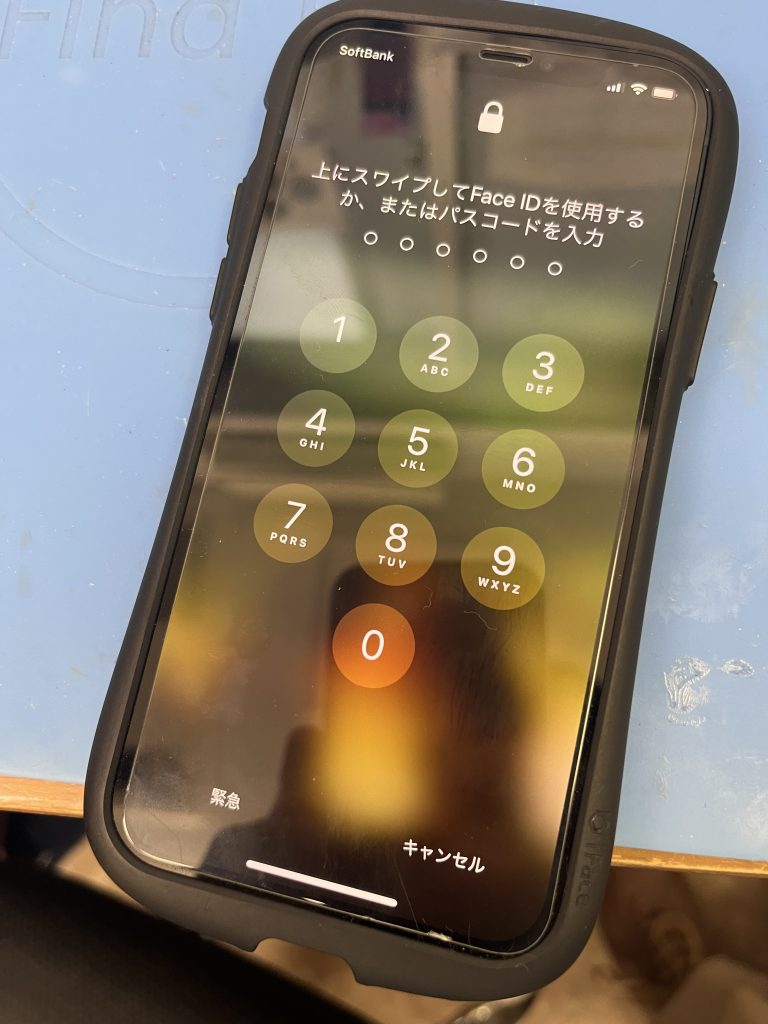
iPhoneのタッチパネルが反応しなくなった場合、まず試すべき応急処置は再起動です。多くの場合、単純な再起動で問題が解決することがあります。再起動するには、スリープ/スリープ解除ボタンと音量ダウンボタンを同時に長押しし、Appleロゴが表示されたらボタンを放します。
iPhoneのタッチパネルの反応が悪くなる原因
iPhoneのタッチパネルの反応が悪くなる原因にはいくつかありますが、主な原因はソフトウェアの不具合や画面の汚れ、物理的な損傷です。以下のような原因が考えられます。
- ソフトウェアの不具合:iOSのバグやアプリの不具合が原因でタッチパネルが反応しないことがあります。
- 画面の汚れ:指紋や汚れ、水分が画面に付着している場合、タッチパネルの反応が悪くなることがあります。
- 物理的な損傷:落下や衝撃による画面の損傷が原因でタッチパネルが反応しないことがあります。
iPhoneのタッチパネルの反応を改善する方法
タッチパネルの反応を改善するには、まず画面を清掃してみましょう。柔らかい布で画面を拭き取り、汚れや指紋を除去します。また、保護フィルムやケースが原因でタッチパネルの反応が悪くなっている場合があるので、それらを外してみることも有効です。
- 画面の清掃:柔らかい布で画面を拭き取り、汚れや指紋を除去します。
- 保護フィルムやケースの除去:保護フィルムやケースが原因でタッチパネルの反応が悪くなっている場合、それらを外してみます。
- ソフトウェアの更新:iOSの更新やアプリの更新を行うことで、ソフトウェアの不具合が改善されることがあります。
iPhoneのタッチパネルの反応が改善しない場合の対処法
タッチパネルの反応が改善しない場合、Appleサポートに連絡することを検討しましょう。修理や交換が必要になる場合があります。また、データのバックアップを取っておくことも大切です。以下のような対処法があります。
- Appleサポートへの連絡:Appleサポートに連絡し、修理や交換の手続きを行います。
- データのバックアップ:iCloudやiTunesを使用してデータのバックアップを取っておきます。
- リセット:iPhoneをリセットすることで、ソフトウェアの不具合が改善されることがあります。
iPhoneの画面が死んだ時の操作方法は?
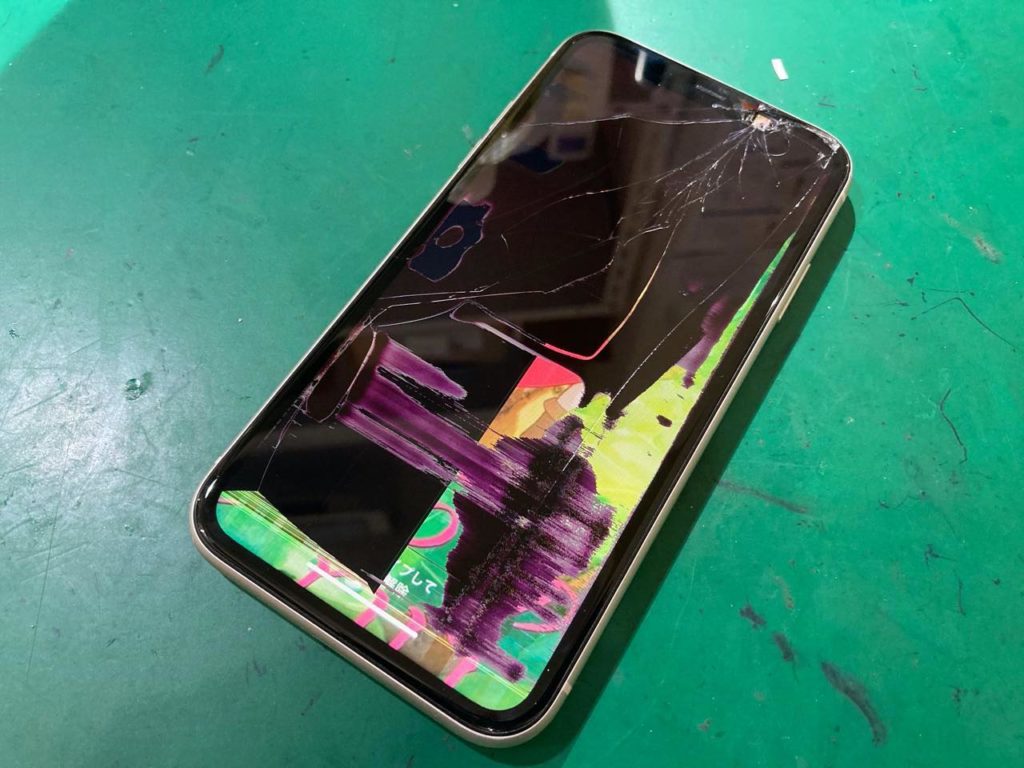
iPhoneの画面が死んだ時の操作方法については、まずiPhoneの状態を確認する必要があります。画面が完全に反応しない場合、または画面が割れたり損傷している場合は、特別な対応が必要です。
iPhoneの画面が反応しない場合の基本的な対処法
iPhoneの画面が反応しない場合、まずは再起動を試みることが一般的です。しかし、画面が完全に死んでいる場合は、通常の再起動方法は使えません。その場合は、強制再起動を行う必要があります。強制再起動の方法はiPhoneの機種によって異なりますが、一般的には特定のボタン(スリープボタンと音量ボタン)を同時に長押しすることで行います。
- iPhone 8以降の機種では、音量を上げるボタンを押してすぐ離し、次に音量を下げるボタンを押してすぐ離し、最後にスリープボタンを長押しします。
- iPhone 7/7 Plusの場合、スリープボタンと音量を下げるボタンを同時に長押しします。
- iPhone 6s以前の機種では、スリープボタンとホームボタンを同時に長押しします。
iPhoneの画面が物理的に損傷している場合の対処法
画面が物理的に損傷している場合は、Apple Storeまたは正規サービスプロバイダに相談する必要があります。損傷がひどい場合、データのバックアップがまだ取れていない場合は、専門家の助けを借りてデータを救出する必要があるかもしれません。また、損傷した画面を放置すると、さらに内部に損傷が及ぶ可能性があるため、早急な対応が推奨されます。
- 損傷の程度を評価するために、専門家の診断を受けることが重要です。
- データのバックアップが存在しない場合、またはバックアップが古い場合、データの復旧を試みることができます。
- 必要に応じて、画面の交換またはiPhone本体の修理を行います。
iPhoneの画面が死んだ後のデータ救出方法
iPhoneの画面が死んだ後、デバイス内のデータ救出は非常に重要です。特に、iCloudまたはiTunesへのバックアップが存在しない場合、または最新のバックアップではない場合、専門のデータ復旧サービスを利用する必要があります。これらのサービスは、死んだ画面のiPhoneからでもデータを救出できる可能性があります。
- iCloudまたはiTunesのバックアップを利用してデータを復元します。
- 専門のデータ復旧サービスを利用して、デバイスから直接データを救出します。
- 将来的なデータ損失を防ぐために、定期的なバックアップを設定します。
iPhoneの画面がタッチできなくなった時の対処法は?
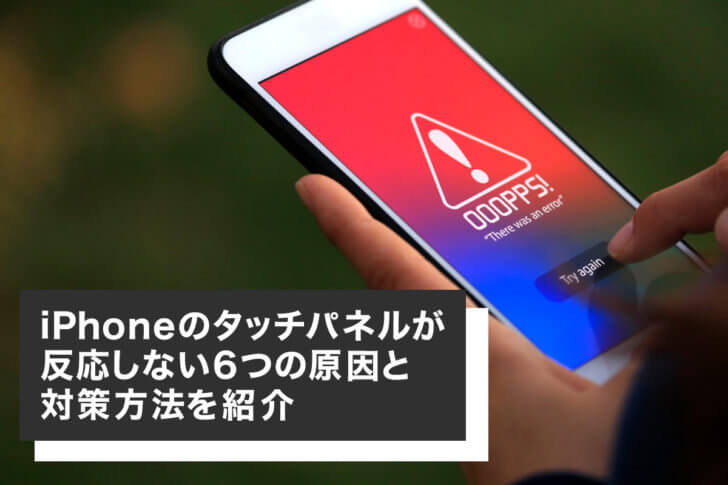
iPhoneの画面がタッチできなくなった時の対処法として、まず考えられるのはソフトウェアの不具合です。iPhoneを再起動することで問題が解決する場合があります。再起動の方法としては、サイドボタンと音量ダウンボタンを同時に長押しして、スライダーが表示されたらスライドして電源をオフにし、再度サイドボタンを長押ししてAppleロゴが表示されるまで待ちます。
iPhoneの再起動と強制再起動
iPhoneがフリーズして再起動できない場合は、強制再起動を試してみましょう。強制再起動の方法は機種によって異なりますが、一般的には以下の手順で行います。
- 音量アップボタンを押してすぐに離す
- 音量ダウンボタンを押してすぐに離す
- サイドボタンを長押しする
画面の清掃と保護フィルムの確認
タッチパネルが反応しないもう一つの原因として、画面の汚れや保護フィルムの不良が考えられます。指紋や汚れがタッチパネルの反応を悪くすることがありますので、柔らかい布で画面を拭き取ってみましょう。また、保護フィルムが貼ってある場合は、一度剥がしてフィルムの不良や気泡が原因でないか確認します。
- 静電気防止のスを使用して画面を拭く
- 保護フィルムを新しいものに交換する
- 水または専用の洗浄液を使用して拭く
iPhoneのソフトウェアアップデート
iPhoneのOSが古いままであると、ソフトウェアの不具合が原因でタッチパネルが正常に動作しない場合があります。設定アプリを開き、「一般」→「ソフトウェアアップデート」を選択して、最新のiOSバージョンにアップデートしてみましょう。
- Wi-Fiに接続してアップデートする
- iTunesを使用してパソコン経由でアップデートする
- バックアップを取ってからアップデートする
詳細情報
iPhone の 画面 が 割れる と どう なります か?
画面 が 割れると、タッチ 操作 が できなくなる可能性 があります。また、内部 部品 が 損傷する可能性 も あります。さらに、安全性 も 損なわれる可能性 があるため、早急な 修理 が 必要 です。
iPhone の 画面 が 割れた 場合 の 対処 法 は?
画面 が 割れた場合、まず 保護 フィルム や ケース を 外して 状況 を 確認 する こと から 始めましょう。その 後、Apple Store や 正規 サービス プロバイダ に 連絡 し、修理 の 予約 を 入れる の が 賢明 です。
iPhone の 画面 修理 に かかる 時間 は?
画面 修理 に かかる 時間 は、修理 方法 や 店舗 の 混雑 具合 に よって 異なり ますが、一般的 に 30 分 から 1 時間 程度 です。ただし、部品 の 在庫 状況 によって は 数 日 かかる 場合 も あります。
iPhone の 画面 修理 の 費用 は どれ くらい かかります か?
画面 修理 の 費用 は、iPhone の モデル や 修理 方法 に よって 異なり ますが、一般的 に 1 万円 から 3 万円 程度 かかります。AppleCare+ に 加入 して いれば、割引 が 適用 される 場合 も あります。